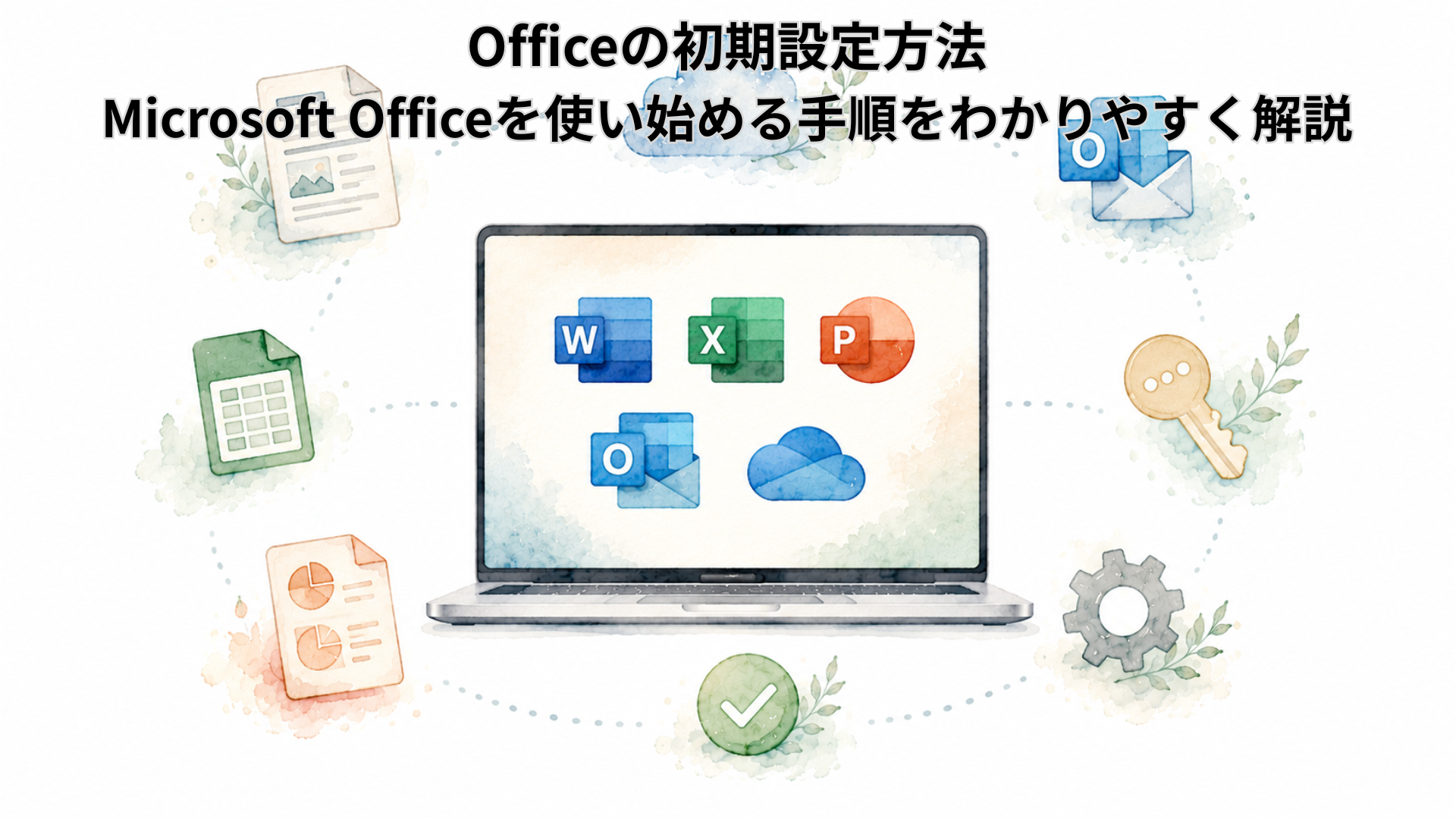
Officeの初期設定方法がわからず、お困りではありませんか?
「新しいパソコンにMicrosoft Officeをインストールしたい」
「ライセンス認証の方法がわからない」
「WordやExcelが使えるようになるまでの流れを知りたい」
このようなお悩みをお持ちの方も多いのではないでしょうか。
Officeの初期設定は、Microsoftアカウントへのサインインやライセンス認証など、いくつかの手順を順番に進めるだけで完了します。また、一度設定すればWord・Excel・PowerPoint・Outlookなどをすぐに利用できるようになります。
この記事では、Microsoft Officeを使い始めるための初期設定方法を初心者向けにわかりやすく解説します。
Officeの初期設定とは?
Officeの初期設定は、次の手順で進めます。
- Microsoftアカウントでサインインする
- Officeを起動する
- ライセンス認証を行う
- 更新プログラムを適用する
- WordやExcelが利用できることを確認する
MicrosoftアカウントとOfficeライセンスは紐付けられるため、利用するアカウントを間違えないことが重要です。
Microsoft Officeとは?
Microsoft Officeは、
- Word
- Excel
- PowerPoint
- Outlook
- OneNote
などが利用できるソフトウェアです。
現在は
- Microsoft 365(サブスクリプション)
- Office Home & Business
- Office Professional
など、複数の製品があります。
【PR】Word・Excel・PowerPoint・Outlookを利用するならMicrosoft 365がおすすめです。
さらにOneDriveの大容量クラウドストレージも利用できるため、バックアップにも役立ちます。
▼Microsoft 365はこちら
![[商品価格に関しましては、リンクが作成された時点と現時点で情報が変更されている場合がございます。]](https://hbb.afl.rakuten.co.jp/hgb/56451dcd.12c19231.56451dce.afff189f/?me_id=1363461&item_id=10005959&pc=https%3A%2F%2Fthumbnail.image.rakuten.co.jp%2F%400_mall%2Fsuperdeal%2Fcabinet%2F10617969%2F11899090%2Fimgrc0331731756.jpg%3F_ex%3D128x128&s=128x128&t=picttext "[商品価格に関しましては、リンクが作成された時点と現時点で情報が変更されている場合がございます。]")
Officeの初期設定方法
① インターネットへ接続する
ライセンス認証にはインターネット接続が必要です。
Wi-Fiまたは有線LANへ接続しましょう。
② Microsoftアカウントでサインイン
Officeを利用するMicrosoftアカウントでログインします。
このアカウントにライセンスが登録されます。
③ WordまたはExcelを起動する
スタートメニューから
- Word
- Excel
などを起動します。
初回起動時にライセンス認証画面が表示されます。
④ ライセンス認証を行う
画面の案内に従って進めます。
MicrosoftアカウントにOfficeライセンスが登録されていれば、自動で認証されることがあります。
⑤ Officeを更新する
認証後は最新版へ更新しましょう。
更新方法
Word
↓
ファイル
↓
アカウント
↓
更新オプション
↓
今すぐ更新
⑥ 利用できることを確認する
WordやExcelで新しいファイルを作成し、保存できることを確認しましょう。
Officeが使えない原因
Microsoftアカウントが違う
最も多い原因です。
Officeを購入したMicrosoftアカウントでサインインしているか確認しましょう。
ライセンス認証が完了していない
認証が終わっていないと、保存できることを確認しましょう。
インターネットへ接続していない
ライセンス確認ができません。Wi-Fi接続を確認しましょう。
Officeがインストールされていない
パソコンによってはOfficeが付属していないモデルもあります。
購入内容を確認しましょう。
よくあるトラブル
Wordが開けない
Windows UpdateやOffice更新を確認しましょう。
「ライセンスが見つかりません」と表示される
Microsoftアカウントを確認してください。
Excelだけ使えない
Officeの修復で改善する場合があります。
Outlookが設定できない
メールアカウントの追加設定が必要です。
Officeを利用すると便利な機能
- Wordで文書作成
- Excelで表計算
- PowerPointで資料作成
- Outlookでメール管理
- OneDriveとの自動保存
Microsoft 365では、クラウド保存や複数端末での利用も可能です。
自分で設定できない場合
以下のようなケースでは、専門業者への相談がおすすめです。
- Officeの認証ができない
- Microsoftアカウントがわからない
- Outlookも設定したい
- パソコン初期設定もお願いしたい
- プリンターも接続したい
アカウントを間違えて設定すると、後から修正が必要になる場合があります。
01mobileなら訪問サポートで対応できます
01mobileでは、札幌市を中心にOfficeの初期設定やWindowsパソコンの初期設定を訪問サポートしております。
「Officeを購入したけれど設定方法がわからない…」
「ライセンス認証でエラーが表示される…」
「OutlookやOneDriveもまとめて設定したい…」
そんな方は、01mobileへお気軽にご相談ください。
対応内容
- Office初期設定
- ライセンス認証
- Microsoftアカウント設定
- Outlook設定
- Windows初期設定
- Wi-Fi設定
- プリンター設定
- データ移行
- OneDrive設定
- 操作説明
札幌市を中心に、ご自宅や事務所へ訪問し、Microsoft Officeの初期設定・ライセンス認証・Outlook・OneDriveの設定まで丁寧にサポートいたします。
よくある質問
- QOfficeは無料ですか?
- A
Office Home & BusinessやMicrosoft 365など、製品によって異なります。購入済みのライセンスが必要な製品や、サブスクリプション契約が必要な製品があります。
- QOfficeのライセンス認証は何回でもできますか?
- A
ライセンスの種類によって異なります。Microsoft 365は契約範囲内で複数端末にインストールできますが、買い切り版は利用条件が定められています。
- QMicrosoftアカウントを変更できますか?
- A
ライセンスが登録されているアカウントによっては変更できない場合があります。設定前に利用するアカウントを確認しましょう。
- Q作業時間はどれくらいですか?
- A
Officeの初期設定のみであれば、約20〜40分程度が目安です。
まとめ
Microsoft Officeは、初期設定とライセンス認証を行うことでWordやExcelなどを利用できるようになります。
Microsoftアカウントとの紐付けが重要なため、購入時に使用したアカウントで設定を進めることがポイントです。
札幌市でOfficeの初期設定やライセンス認証、Windowsパソコンの初期設定にお困りの際は、01mobileまでお気軽にご相談ください。
関連記事
- Microsoftアカウントとは?
- OneDriveとは?
- Outlookメール設定方法
- Gmailをパソコンで使う方法
- Windowsパソコン初期設定の流れ
- パソコンを買ったら最初にやる設定
- パソコンのバックアップ方法
- パソコンが遅い原因
- パソコン設定サポート
- 料金案内
- お問い合わせ
【PR】この記事にはアフィリエイト広告を含みます。
本記事では、商品・サービスをご紹介する際にアフィリエイトプログラムを利用しています。掲載しているリンクから商品をご購入・お申し込みいただいた場合、当サイトが紹介料を受け取ることがあります。商品の価格やサービス内容に変更はありません。