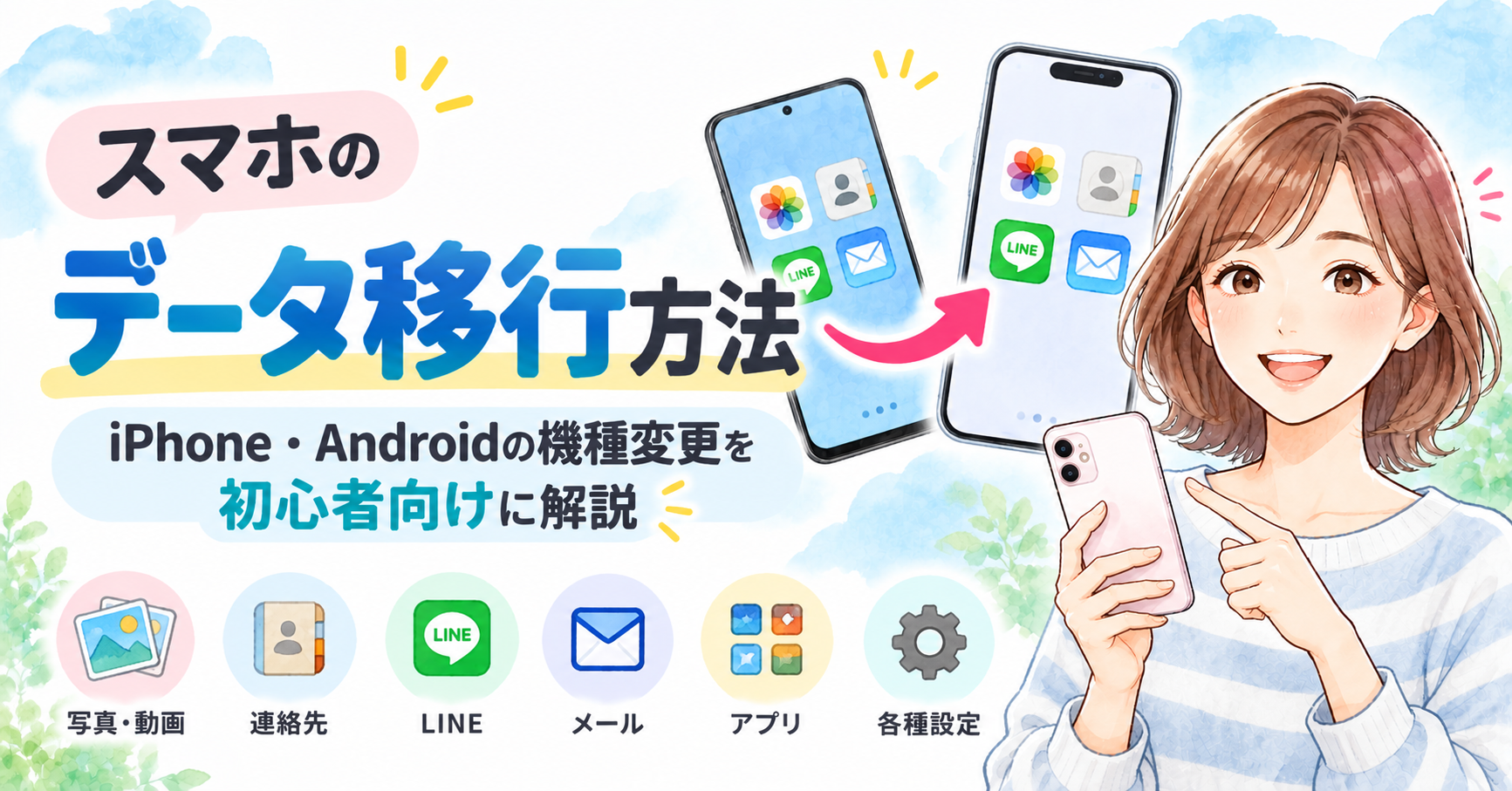
スマホの機種変更で特に不安になりやすいのが、スマホ データ移行ではないでしょうか。
「写真や連絡先を新しいスマホへ移したい」
「LINEのトーク履歴が消えないか心配」
「iPhoneからAndroidへ変更してもデータを移せる?」
スマホのデータ移行は、古い端末と新しい端末の組み合わせによって方法が異なります。
この記事では、iPhoneからiPhone、AndroidからAndroid、iPhoneとAndroid間のスマホ データ移行について、初心者の方にもわかりやすく解説します。
スマホ データ移行の前に準備すること
機種変更後すぐにデータ移行を始めるのではなく、まず古いスマホの状態を確認しておきましょう。
特に重要なのが、以下のデータです。
- 写真・動画
- 電話帳・連絡先
- LINE
- メール
- Googleアカウント
- Apple Account
- 各種アプリ
- 電子マネー
- 銀行・決済アプリ
- 認証アプリ
- ゲームデータ
すべてのデータがスマホの標準的なデータ移行機能だけで移るとは限りません。
特にLINE、電子マネー、銀行・決済アプリ、認証アプリなどは個別の引き継ぎが必要になる場合があります。
そのため、古いスマホは新しいスマホの動作確認が終わるまで初期化しないことをおすすめします。
iPhoneからiPhoneへデータ移行する方法
iPhoneから新しいiPhoneへ機種変更する場合は、Appleの「クイックスタート」を利用する方法があります。
新しいiPhoneの電源を入れ、現在使用しているiPhoneを近くに置くと、クイックスタートの案内が表示されます。
画面の指示に沿って設定すると、旧iPhoneから新しいiPhoneへデータを転送できます。
クイックスタート前に確認すること
データ移行を始める前に、
- 旧iPhoneが使用できる状態か
- Apple Accountへログインできるか
- Wi-Fiが利用できるか
- 両方のiPhoneを充電できるか
などを確認しておきましょう。
データ量によっては移行に時間がかかるため、時間に余裕があるときに作業するのがおすすめです。
AndroidからAndroidへデータ移行する方法
AndroidからAndroidへのスマホ データ移行では、新しい端末の初期設定時に古い端末からデータをコピーできる機種があります。
新しいAndroidスマートフォンを起動し、Googleアカウントへのログインやデータコピーの案内に沿って設定を進めます。
機種によってはUSBケーブルで2台を接続してデータを転送できる場合もあります。
また、メーカー独自のデータ移行機能が用意されている場合もあります。
Androidはメーカーや機種によって操作画面が異なるため、表示される案内を確認しながら進めましょう。
AndroidからiPhoneへデータ移行する方法
AndroidからiPhoneへ機種変更する場合は、Appleが提供している「iOSに移行」アプリを利用する方法があります。
新しいiPhoneの初期設定中に「Androidからデータを移行」を選択し、Android側で「iOSに移行」アプリを使用します。
連絡先や写真・動画など、対応しているデータをiPhoneへ転送できます。
ただし、すべてのアプリやアプリ内部のデータがそのまま移行できるわけではありません。
必要なアプリは、新しいiPhoneで改めてインストール・ログインする場合があります。
iPhoneからAndroidへデータ移行する方法
iPhoneからAndroidへ機種変更する場合も、新しいAndroidの初期設定時にデータを移行できる機種があります。
USBケーブルでiPhoneとAndroidを接続して転送する方法などがありますが、利用できる方法はAndroid端末によって異なります。
また、iPhoneからAndroidへ変更する場合は、Apple独自のサービスを使用していたデータにも注意が必要です。
新しいAndroidで必要なデータが利用できることを確認してから、古いiPhoneを初期化しましょう。
LINEのデータ移行は別に確認する
スマホ データ移行で特に注意したいのがLINEです。
スマートフォン本体のデータ移行が完了しても、LINEの引き継ぎがすべて自動的に完了するとは限りません。
機種変更前に、
- LINEアカウントへログインできる状態か
- 電話番号が正しいか
- 必要な認証方法を利用できるか
- トーク履歴のバックアップ状況
などを確認しておきましょう。
また、同じOS間の機種変更と、iPhone・Android間の機種変更では、引き継げるデータや方法が異なる場合があります。
Googleアカウント・Apple Accountを確認する
データ移行前に必ず確認しておきたいのが、GoogleアカウントとApple Accountです。
AndroidではGoogleアカウント、iPhoneではApple Accountが、バックアップやアプリ、写真、連絡先などさまざまなサービスに使用されています。
「パスワードがわからない」
「昔の電話番号に認証コードが届く」
といった状態になると、データ移行作業が途中で止まってしまうことがあります。
機種変更する前に、現在のスマートフォンでアカウントへ正常にログインできるか確認しておくと安心です。
写真や動画が移行できているか確認する
スマホ データ移行が完了したら、新しいスマートフォンで写真や動画を確認します。
GoogleフォトやiCloudなどのクラウドサービスを使用している場合、写真そのものが端末間で直接コピーされているのではなく、クラウド上のデータを表示している場合もあります。
そのため、古いスマートフォンを初期化する前に、必要な写真や動画が新しい環境で確認できることをチェックしましょう。
電子マネー・決済アプリに注意
Suicaなどの電子マネーや各種決済サービスを利用している場合は、機種変更前の手続きが必要になることがあります。
銀行アプリやクレジットカード関連アプリも、新しい端末で再認証が必要になる場合があります。
これらはサービスによって引き継ぎ方法が異なるため、利用しているサービスの公式案内を確認してください。
認証アプリにも注意する
Google Authenticatorなどの認証アプリを使用している場合も注意が必要です。
二段階認証に使用している認証情報を移行せずに古いスマートフォンを初期化すると、サービスへログインできなくなる可能性があります。
スマホ データ移行では、写真や連絡先だけではなく、ログインに必要な認証手段まで移行できているか確認することが重要です。
SIMカード・eSIMの設定も確認する
データ移行と携帯電話回線の設定は別の作業です。
写真や連絡先の移行が完了していても、SIMカードやeSIMが正しく設定されていなければ、モバイルデータ通信や電話を利用できません。
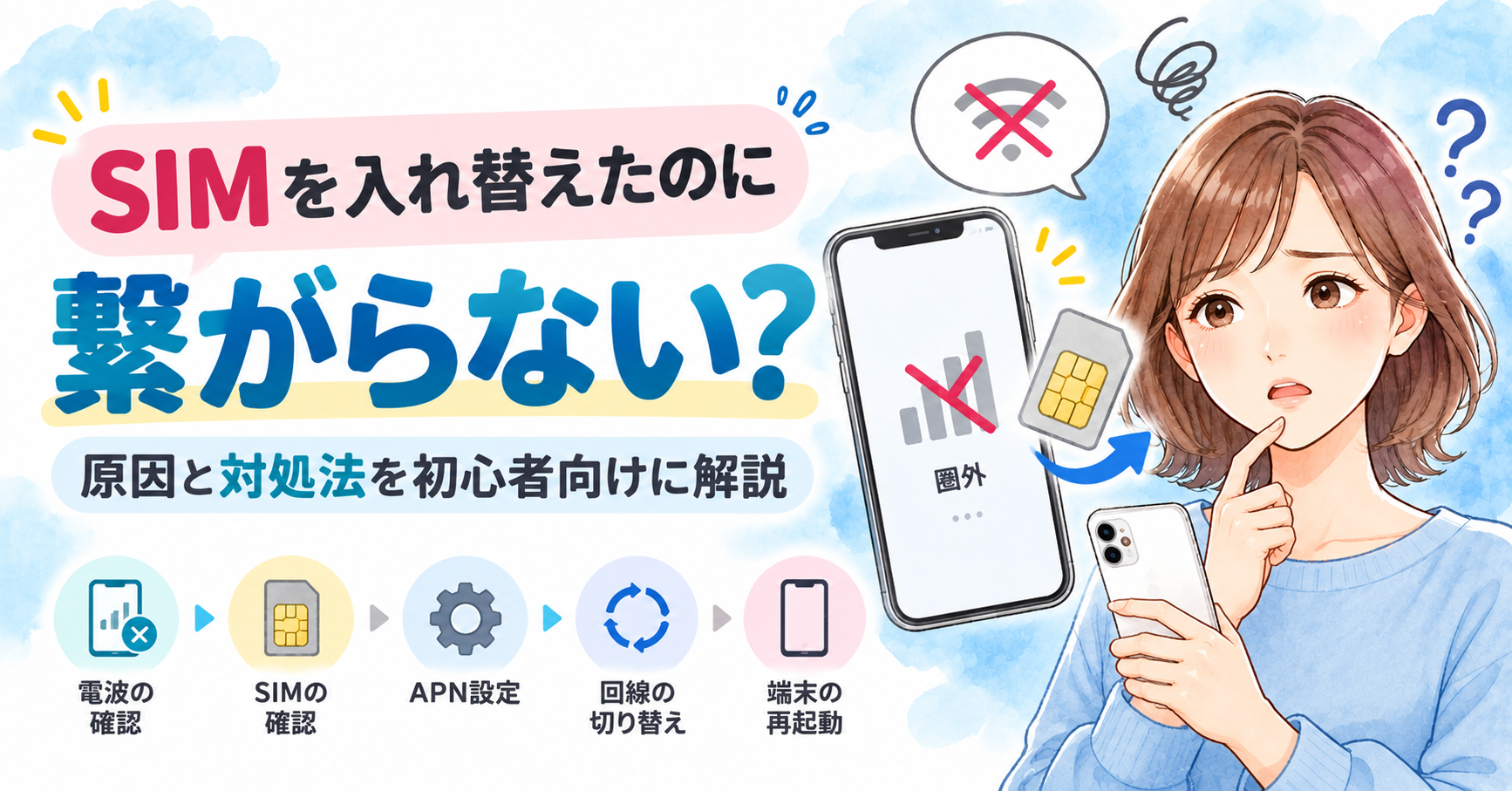
機種変更後にインターネットへ繋がらない場合は、SIMカード、eSIM、回線切替、APN設定などを確認しましょう。
SIMカードを入れ替えたのに繋がらない原因は?APN設定を初心者向けに解説
古いスマホはすぐに初期化しない
スマホ データ移行が終わったように見えても、古いスマートフォンはすぐに初期化しないことをおすすめします。
新しいスマートフォンで、
電話 → モバイル通信 → Wi-Fi → 写真 → 連絡先 → LINE → メール → 必要なアプリ
などを確認してから初期化すると安心です。
特に銀行アプリ、電子マネー、認証アプリなどは、実際に利用できる状態になっているか確認してください。
スマホ データ移行が自分では難しい場合
スマホのデータ移行は、使用している機種や移行するデータによって作業内容が異なります。
「写真や電話帳を全部移したい」
「LINEを消さずに機種変更したい」
「Apple AccountやGoogleアカウントの設定がわからない」
「新しいスマホの初期設定もまとめてお願いしたい」
このような場合は、スマートフォンの初期設定・データ移行サポートを利用する方法もあります。
01mobileでは札幌市を中心に、スマートフォンの初期設定、データ移行、LINE引き継ぎ、Google・Appleアカウント設定、SIM・eSIM設定などの訪問サポートを行っています。
関連記事
機種変更や通信会社の乗り換えを予定している方は、以下の記事も参考にしてください。
- SIMカードを入れ替えたのに繋がらない原因は?APN設定を初心者向けに解説
- ahamoへ乗り換える方法|MNPから初期設定まで初心者向けに解説
- UQ mobileへ乗り換える方法|MNPから初期設定まで初心者向けに解説
- 楽天モバイルへ乗り換える方法|MNPから初期設定まで初心者向けに解説
- NUROモバイルへ乗り換える方法|MNP・APN設定を初心者向けに解説
- ワイモバイルへ乗り換える方法|MNPから初期設定まで初心者向けに解説
まとめ|スマホ データ移行は古い端末を初期化する前の確認が重要
スマホ データ移行は、iPhone・Androidの組み合わせによって方法が異なります。
基本的な写真・連絡先などは端末のデータ移行機能を利用できますが、LINE、電子マネー、銀行アプリ、認証アプリなどは個別の引き継ぎが必要になる場合があります。
特に重要なのは、新しいスマートフォンですべて必要なデータやサービスを確認するまで、古いスマートフォンを初期化しないことです。
一つずつ確認しながら進めることで、機種変更時のデータ消失やログイントラブルを防ぎやすくなります。