Outlook設定方法がわからず、お困りではありませんか?
「WindowsでOutlookを使い始めたい」
「スマホでもOutlookメールを確認したい」
「会社のメールやGmailをOutlookへ追加したい」
このようなお悩みをお持ちの方も多いのではないでしょうか。
Outlookは、Microsoftが提供するメールソフトで、会社のメールだけでなくGmailやYahoo!メールなどもまとめて管理できます。また、一度設定すればパソコンとスマートフォンの両方で快適にメールを送受信できます。
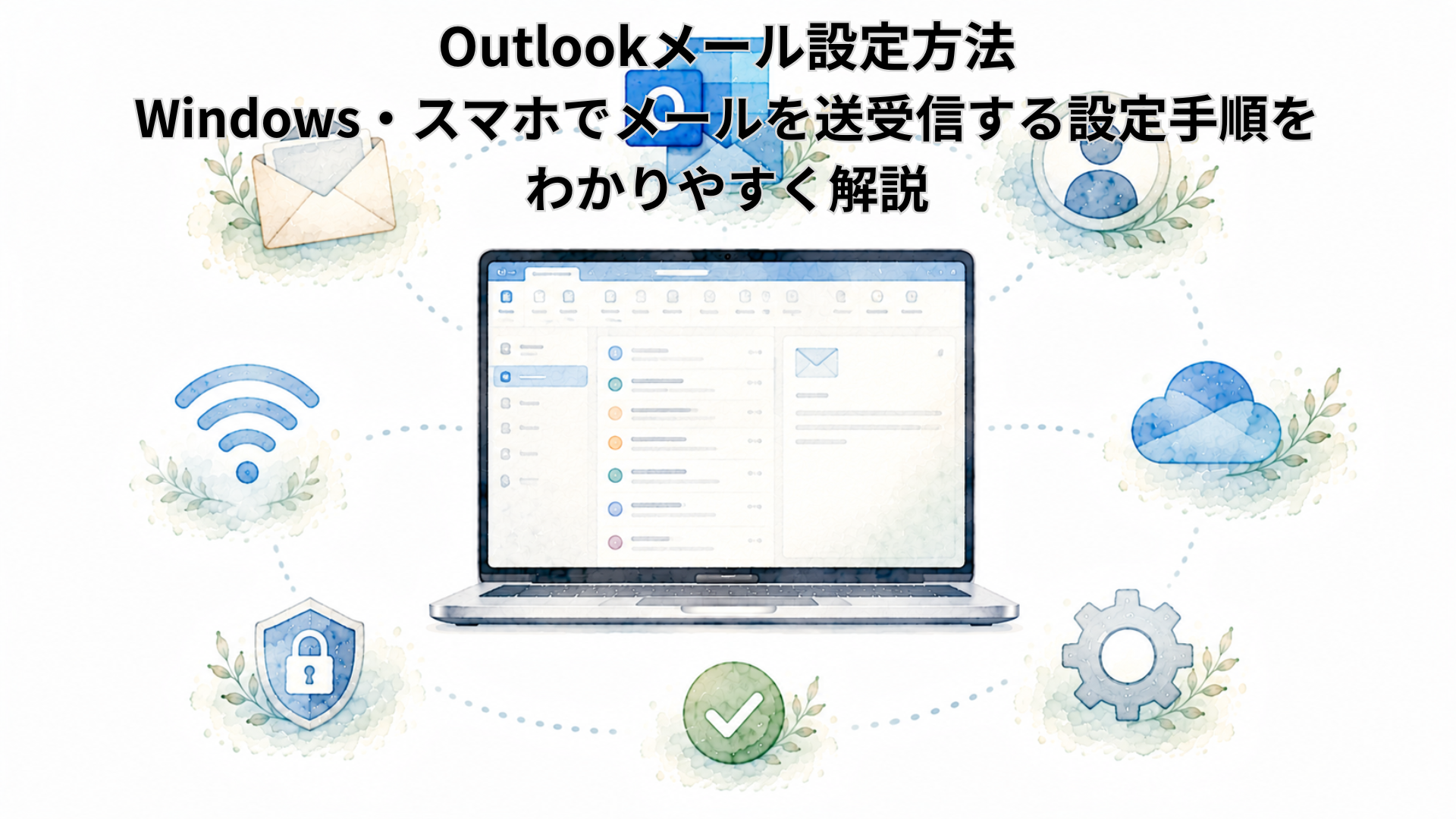
この記事では、Outlook設定方法やWindows・スマホでメールを利用する手順を初心者向けにわかりやすく解説します。
Outlookのメール設定は?
Outlookのメール設定は、次の手順で行います。
- Outlookを起動する
- メールアドレスを入力する
- パスワードを入力する
- 本人確認を行う
- メール送受信を確認する
GmailやYahoo!メールなどは、自動設定で利用できる場合が多くあります。
Outlookとは?
OutlookはMicrosoftが提供するメールサービス・メールソフトです。
利用できるメール
- Outlookメール
- Gmail
- Yahoo!メール
- iCloudメール
- 独自ドメインメール
- プロバイダーメール
複数のメールアドレスを一括管理できます。
【PR】新しいパソコンを購入したら、Word・Excel・PowerPointが使えるMicrosoft 365がおすすめです。
さらにOneDriveも利用できるため、大切なデータのバックアップにも役立ちます。。
▼Microsoft 365はこちら
![[商品価格に関しましては、リンクが作成された時点と現時点で情報が変更されている場合がございます。]](https://hbb.afl.rakuten.co.jp/hgb/56451dcd.12c19231.56451dce.afff189f/?me_id=1363461&item_id=10005959&pc=https%3A%2F%2Fthumbnail.image.rakuten.co.jp%2F%400_mall%2Fsuperdeal%2Fcabinet%2F10617969%2F11899090%2Fimgrc0331731756.jpg%3F_ex%3D128x128&s=128x128&t=picttext "[商品価格に関しましては、リンクが作成された時点と現時点で情報が変更されている場合がございます。]")
Outlookメール設定方法(Windows)
① Outlookを起動する
Windowsのスタートメニューから
Outlook
を開きます。
初回起動時は設定画面が表示されます。
② メールアドレスを入力する
利用するメールアドレスを入力します。
例
- Outlook.com
- Gmail
- Yahoo!メール
③ パスワードを入力する
メールアカウントのパスワードを入力します。
二段階認証を設定している場合は認証コードも入力します。
④ 設定完了
自動設定が完了すると、受信トレイが表示されます。
⑤ メール送受信を確認する
テストメールを送信し、正常に送受信できることを確認しましょう。
Outlookアプリ(スマートフォン)の設定
iPhone・Android共通
① Outlookアプリをインストール
↓
② 「アカウント追加」
↓
③ メールアドレス入力
↓
④ パスワード入力
↓
⑤ 設定完了
Gmailを設定する方法
Gmailは自動設定に対応しています。
メールアドレスとパスワードを入力するだけで設定できることがほとんどです。
二段階認証を利用している場合は、Googleの確認画面が表示されます。
Yahoo!メールを設定する方法
Yahoo!メールも自動設定に対応しています。
Yahoo! JAPAN IDでログインし、認証を行います。
独自ドメインメールを設定する場合
会社のメールアドレスなどは、
以下の情報が必要になることがあります。
- IMAPサーバー
- POPサーバー
- SMTPサーバー
- ポート番号
- SSL設定
これらの情報は、メールサービス提供会社から案内されています。
よくあるトラブル
メールが受信できない
確認ポイント
- パスワード
- インターネット接続
- サーバー設定
メールが送信できない
SMTP設定や認証設定が原因の場合があります。
パスワードがわからない
メールサービス側でパスワードを再設定しましょう。
Outlookに追加できない
二段階認証やアプリパスワードが必要な場合があります。
自分で設定できない場合
以下のようなケースでは、専門業者への相談がおすすめです。
- Outlookの設定方法がわからない
- メールが送受信できない
- 複数アカウントを設定したい
- パソコンとスマホを同じ設定にしたい
- 独自ドメインメールを設定したい
誤った設定を行うと、メールの送受信ができなくなる場合があります。
01mobileなら訪問サポートで対応できます
01mobileでは、札幌市を中心にOutlookメールの設定やパソコン・スマートフォンの初期設定を訪問サポートしております。
「Outlookの設定方法がわからない…」
「会社のメールをOutlookで使いたい…」
「GmailやYahoo!メールもまとめて設定したい…」
そんな方は、01mobileへお気軽にご相談ください。
対応内容
- Outlook設定
- Gmail設定
- Yahoo!メール設定
- 独自ドメインメール設定
- Microsoftアカウント設定
- パソコン初期設定
- スマートフォン設定
- Wi-Fi設定
- データ移行
- 操作説明
札幌市を中心に、ご自宅や事務所へ訪問し、Outlookの設定・メールアカウントの追加・Microsoft 365の初期設定・送受信テストまで丁寧にサポートいたします。
よくある質問
- QOutlookは無料で使えますか?
- A
はい。Outlook.comのメールサービスやOutlookアプリは無料で利用できます。なお、Microsoft 365に含まれるOutlookデスクトップアプリなど、一部機能は有料プランが必要です。
- QGmailをOutlookで使えますか?
- A
はい。GmailはOutlookへ追加して利用できます。
- Qスマホとパソコンで同じメールを使えますか?
- A
はい。同じメールアカウントを設定すれば、スマートフォンとパソコンの両方で送受信できます。
- Q作業時間はどれくらいですか?
- A
メール設定のみであれば、約20〜30分程度が目安です。
まとめ
Outlookは、OutlookメールだけでなくGmailやYahoo!メール、会社のメールなどもまとめて管理できる便利なメールソフトです。
メールアドレスとパスワードがあれば自動設定できることも多く、複数の端末で同じメールを利用できます。
札幌市でOutlookメールの設定やパソコン・スマートフォンのメール設定にお困りの際は、01mobileまでお気軽にご相談ください。
関連記事
- パソコン設定サポート
- Microsoftアカウントとは?
- Windowsパソコン初期設定の流れ
- Gmailの設定方法
- Wi-Fi設定サポート
- Officeの初期設定方法
- データ移行サポート
- 料金案内
- お問い合わせ
【PR】この記事にはアフィリエイト広告を含みます。
本記事では、商品・サービスをご紹介する際にアフィリエイトプログラムを利用しています。掲載しているリンクから商品をご購入・お申し込みいただいた場合、当サイトが紹介料を受け取ることがあります。商品の価格やサービス内容に変更はありません。