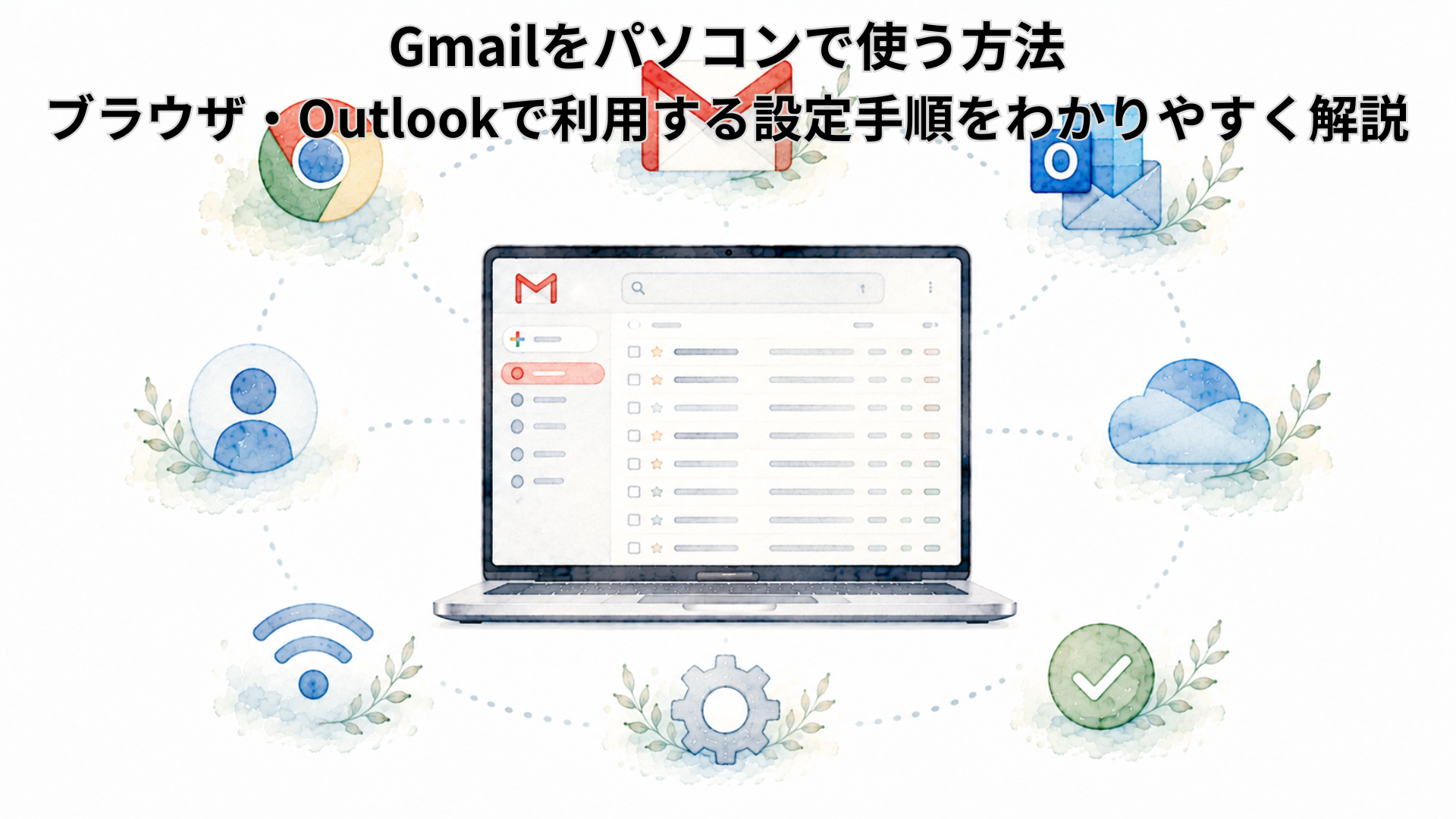
Gmailをパソコンで使う方法がわからず、お困りではありませんか?
「パソコンでGmailを確認したい」
「OutlookでもGmailを使えるようにしたい」
「Googleアカウントでログインする方法がわからない」
このようなお悩みをお持ちの方も多いのではないでしょうか。
Gmailは、ブラウザから利用する方法と、Outlookなどのメールソフトへ追加して利用する方法があります。また、一度設定すればスマートフォンと同じメールをパソコンでも快適に送受信できます。
この記事では、Gmailをパソコンで使う方法や、Outlookへ設定する手順を初心者向けにわかりやすく解説します。
パソコンでGmailを利用する方法は?
パソコンでGmailを利用する方法は主に2つあります。
- ブラウザ(Google Chrome・Microsoft Edgeなど)で利用する
- Outlookなどのメールソフトへ設定する
初心者の方には、ブラウザから利用する方法がおすすめです。
Gmailとは?
GmailはGoogleが提供する無料のメールサービスです。
利用できる主な機能
- メール送受信
- 添付ファイル
- 迷惑メール対策
- 検索機能
- スマートフォンとの同期
Googleアカウントがあれば無料で利用できます。
方法① ブラウザで利用する
もっとも簡単な方法です。
① Google ChromeまたはMicrosoft Edgeを開く
普段使っているブラウザを起動します。
② Gmailへアクセスする
Gmailのログイン画面を開きます。
③ Googleアカウントでログインする
入力するもの
- Gmailアドレス
- パスワード
二段階認証を設定している場合は認証コードも入力します。
④ Gmailが利用できる
受信トレイが表示されれば設定完了です。
方法② Outlookで利用する
Outlookへ追加すると、複数のメールアドレスをまとめて管理できます。
設定手順
- Outlookを起動
- アカウント追加
- Gmailアドレス入力
- パスワード入力
- Google認証
- 設定完了
現在は自動設定できることがほとんどです。
【PR】Gmailを仕事でも活用するなら、Outlookも利用できるMicrosoft 365がおすすめです。
Gmail・Outlook・OneDriveをまとめて管理でき、ビジネスでも便利に活用できます。
▼Microsoft 365はこちら
![[商品価格に関しましては、リンクが作成された時点と現時点で情報が変更されている場合がございます。]](https://hbb.afl.rakuten.co.jp/hgb/56451dcd.12c19231.56451dce.afff189f/?me_id=1363461&item_id=10005959&pc=https%3A%2F%2Fthumbnail.image.rakuten.co.jp%2F%400_mall%2Fsuperdeal%2Fcabinet%2F10617969%2F11899090%2Fimgrc0331731756.jpg%3F_ex%3D128x128&s=128x128&t=picttext "[商品価格に関しましては、リンクが作成された時点と現時点で情報が変更されている場合がございます。]")
Gmailでできること
- メール送受信
- 添付ファイル送信
- フォルダ管理
- ラベル管理
- 検索
- アーカイブ
- ゴミ箱管理
スマートフォンと同じ内容が同期されます。
Gmailが使えない場合
パスワードが違う
Googleアカウントのパスワードを確認しましょう。
二段階認証
スマートフォンへ確認通知が届く場合があります。
インターネットへ接続できない
Wi-Fiや有線LANの接続を確認してください。
ブラウザが古い
Google ChromeやMicrosoft Edgeを最新版へ更新しましょう。
Gmailをもっと便利に使う方法
ブックマークする
Gmailをお気に入り登録するとすぐに開けます。
Chromeへログインする
Google Chromeへログインすると、
- パスワード
- ブックマーク
なども同期できます。
ショートカットを作る
デスクトップへショートカットを作ると、ワンクリックでGmailを開けます。
自分で設定できない場合
以下のようなケースでは、専門業者への相談がおすすめです。
- Googleアカウントがわからない
- Gmailへログインできない
- Outlookでも利用したい
- スマホと同期したい
- パソコン初期設定もお願いしたい
アカウント情報は大切な情報ですので、安全に管理しましょう。
01mobileなら訪問サポートで対応できます
01mobileでは、札幌市を中心にGmail設定やパソコンの初期設定を訪問サポートしております。
対応内容
- Gmail設定
- Googleアカウント設定
- Outlook設定
- Windows初期設定
- Microsoftアカウント設定
- Wi-Fi設定
- プリンター設定
- データ移行
- 操作説明
ご自宅や事務所へ訪問し、設定から操作方法まで丁寧にサポートいたします。
よくある質問
- QGmailは無料ですか?
- A
はい。Googleアカウントを作成すれば無料で利用できます。
- Qパソコンとスマホで同じメールを使えますか?
- A
はい。同じGoogleアカウントでログインすれば、スマートフォンとパソコンで同じメールを利用できます。
- QOutlookでもGmailは使えますか?
- A
はい。OutlookへGmailアカウントを追加することで利用できます。
- Q作業時間はどれくらいですか?
- A
Gmail設定のみであれば、約20〜30分程度が目安です。
まとめ
Gmailは、Googleアカウントがあればパソコンでも簡単に利用できます。
初心者の方にはブラウザから利用する方法がおすすめですが、Outlookへ設定することで複数のメールアドレスをまとめて管理することも可能です。
「Gmailの設定方法がわからない…」
「Googleアカウントへログインできない…」
「OutlookでもGmailを使いたい…」
そんな方は、01mobileへお気軽にご相談ください。
札幌市を中心に、ご自宅や事務所へ訪問し、Gmailの設定・Googleアカウントの設定・Outlookとの連携・メールの送受信確認まで丁寧にサポートいたします。
関連記事
- パソコン設定サポート
- Outlookメール設定方法
- Microsoftアカウントとは?
- Googleアカウントを忘れたときの対処法
- Windowsパソコン初期設定の流れ
- Wi-Fi設定サポート
- データ移行サポート
- 料金案内
- お問い合わせ
【PR】この記事にはアフィリエイト広告を含みます。
本記事では、商品・サービスをご紹介する際にアフィリエイトプログラムを利用しています。掲載しているリンクから商品をご購入・お申し込みいただいた場合、当サイトが紹介料を受け取ることがあります。商品の価格やサービス内容に変更はありません。