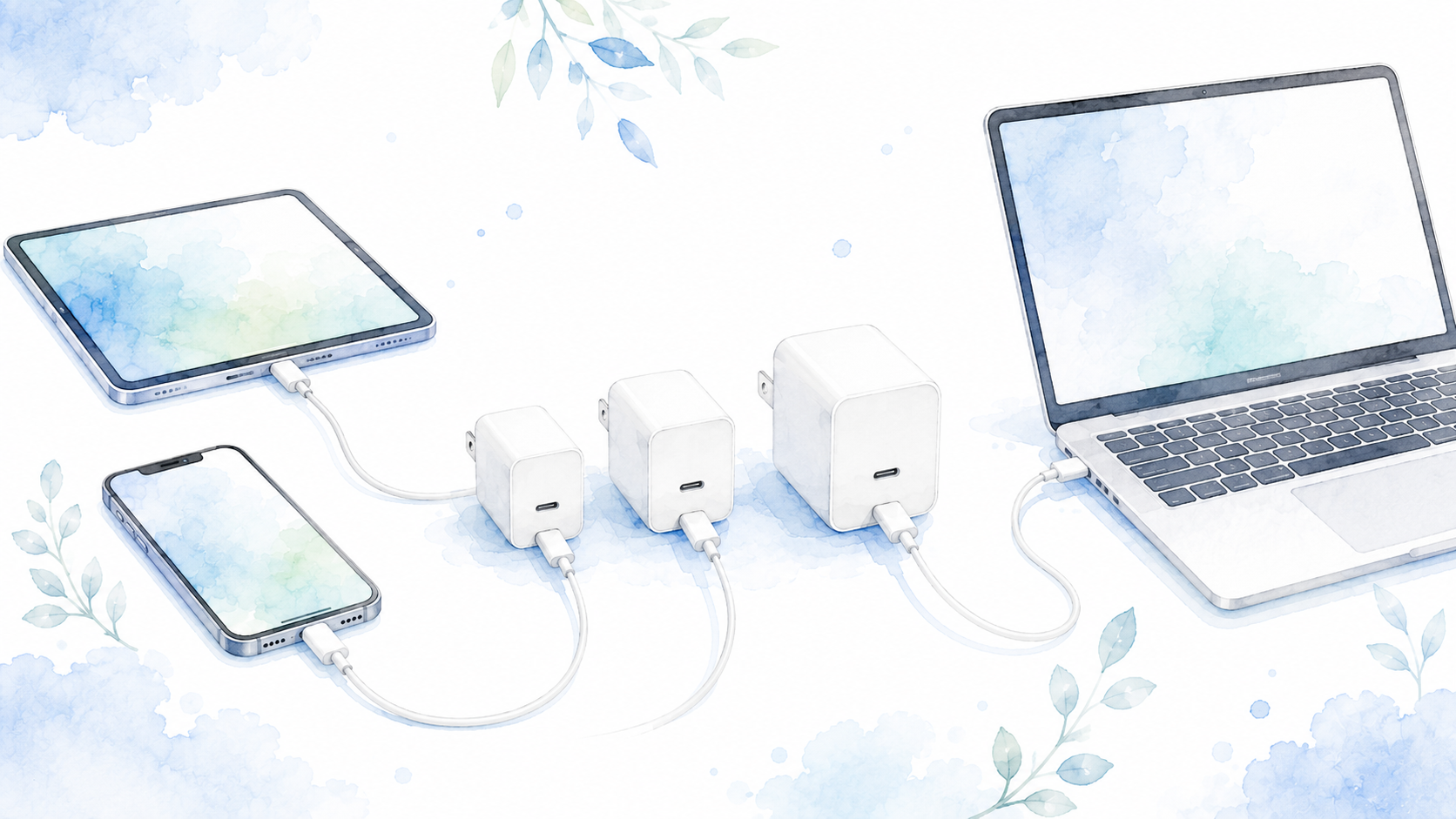
スマートフォンやパソコン、タブレットなどで見かけることが増えた「USB-C」。
同じUSB-C端子なら、「どのUSB-Cケーブルを買っても同じでは?」と思ってしまいますよね。
しかし、USB-Cケーブルは見た目が似ていても、対応している機能や性能が同じとは限りません。
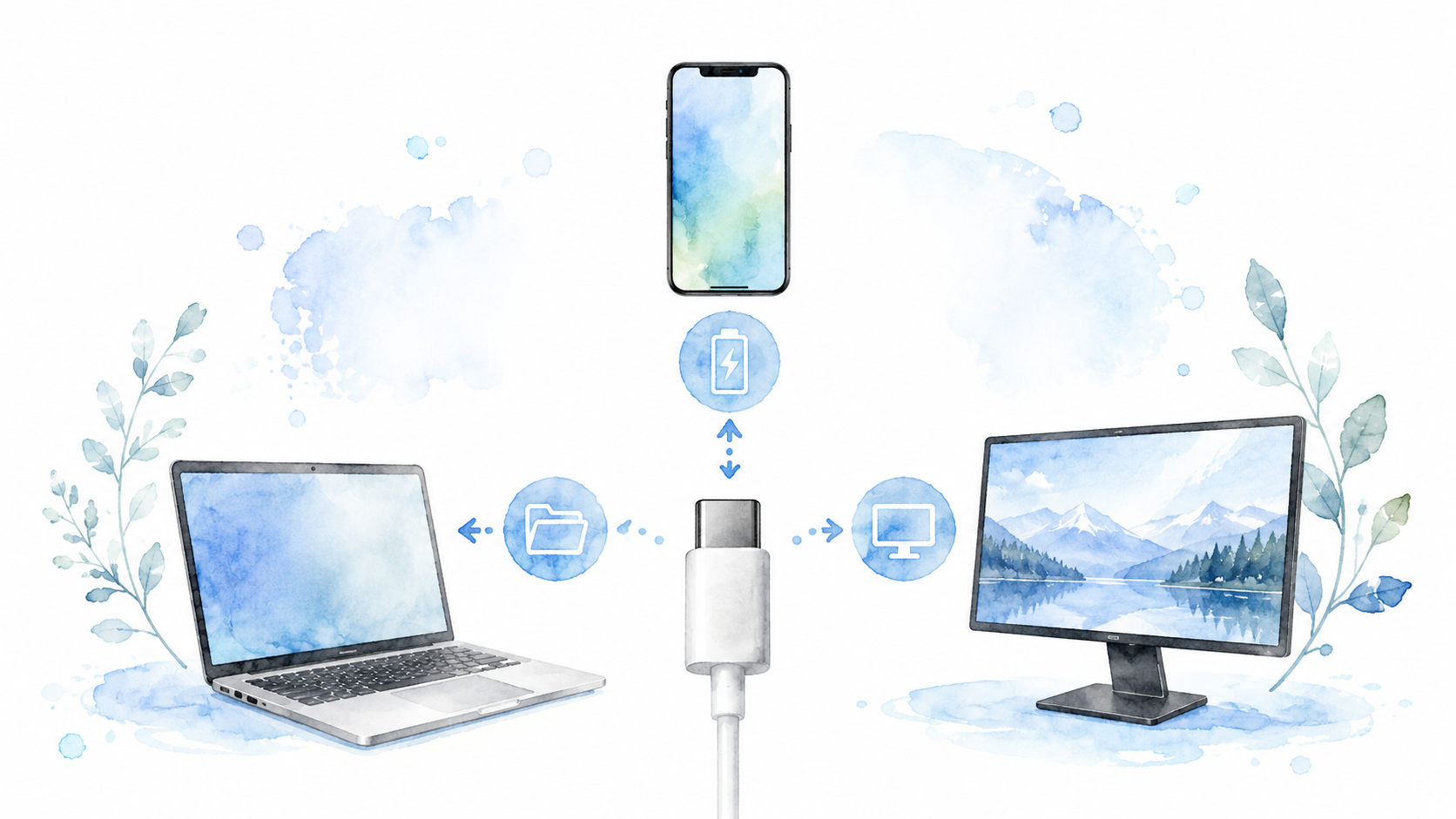
たとえば、
- スマホの充電には使える
- データ転送にも使える
- パソコンの充電に必要な電力に対応する
- モニターへの映像出力に対応する
など、製品や接続する機器によってできることが異なります。
この記事では、USB-Cケーブルの違いと、購入前に確認したいポイントを初心者の方にも分かりやすく解説します。
「USB-Cなのに使えなかった」という失敗を防ぎたい方は、ぜひ参考にしてください。
USB-Cとは?
まず知っておきたいのが、
「USB-Cだから、すべて同じ性能」というわけではない
ということです。
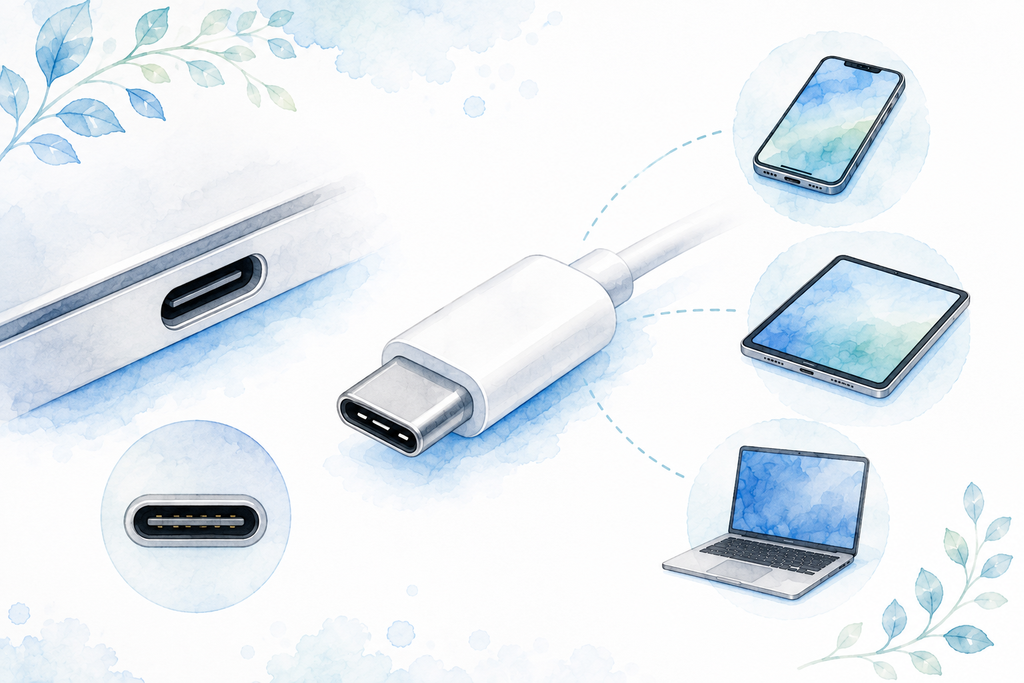
USB Type-C(USB-C)は、USBで使用されるコネクター形状のひとつです。
上下の向きを気にせず差し込めるため、スマートフォンやタブレット、ノートパソコン、充電器など幅広い機器で使われています。
ただし、端子がUSB-Cというだけでは、その機器やケーブルが対応しているデータ転送速度、充電能力、映像出力などを判断できません。
ここがUSB-Cを選ぶときに混乱しやすいポイントです。
USB-Cケーブルは何が違う?
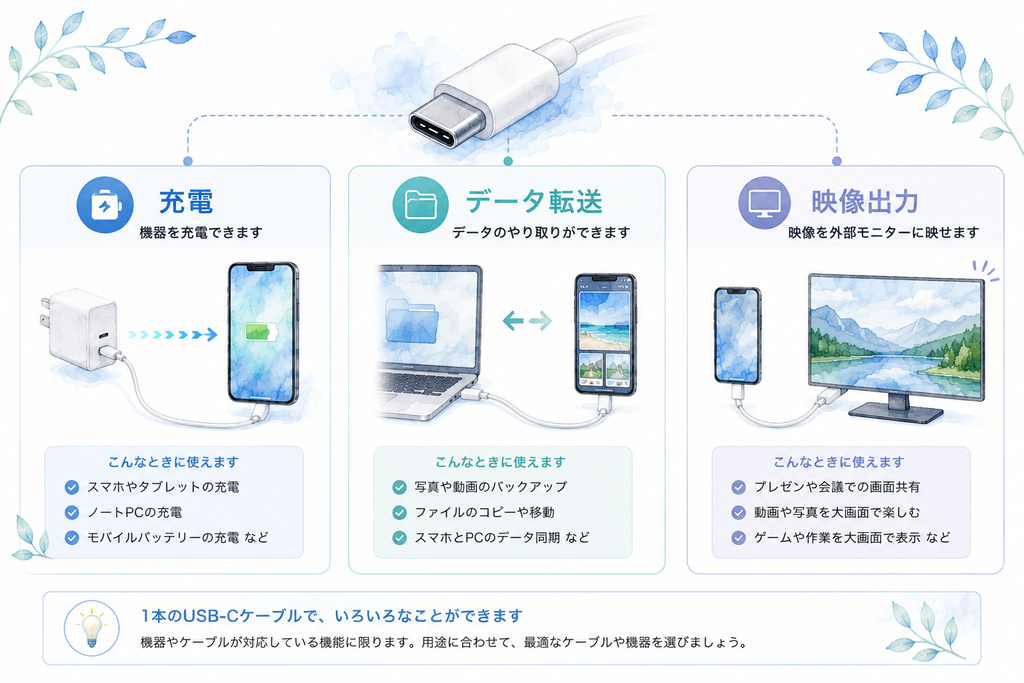
USB-Cケーブルを選ぶときは、単に端子の形を見るだけではなく、
「そのケーブルを何に使いたいのか」
を考えることが大切です。
代表的な違いを見ていきましょう。
1.充電
スマートフォンやタブレット、ノートパソコンの充電にUSB-Cを使用する機器が増えています。
ただし、USB-Cケーブルなら、どの機器でも同じように充電できるとは限りません。
使用する機器、充電器、ケーブルなどによって対応する電力が異なるためです。
特にノートパソコンなど比較的大きな電力を必要とする機器では、使用する充電器だけでなくケーブル側の対応も確認する必要があります。
「USB-C端子だから大丈夫」と判断せず、使用する機器が必要とする充電仕様を確認しましょう。
2.データ転送
USB-Cケーブルは、機器同士のデータ転送にも利用できます。
たとえば、
- スマートフォンからパソコンへ写真を移す
- 外付けSSDをパソコンにつなぐ
- USB-C対応機器間でデータを転送する
といった使い方です。
ここでも注意したいのが、すべてのUSB-Cケーブルが同じデータ転送性能ではないことです。
特に大容量の写真や動画、外付けSSDなどを扱う場合は、ケーブルが対応しているUSBのデータ転送仕様を確認するとよいでしょう。
3.映像出力
USB-C端子を使って、ノートパソコンからモニターへ映像を出力できる機器もあります。
ただし、
USB-C端子が付いている=必ずモニターへ映像を出せる
という意味ではありません。
接続するパソコンやスマートフォン側が映像出力に対応しているか、使用するケーブルやアダプターが必要な機能に対応しているかを確認する必要があります。
「USB-Cケーブルをつないだのにモニターに何も映らない」という場合、故障ではなく対応仕様の違いが関係している可能性もあります。
「USB-Cなら全部使える」と思わないことが大切
USB-Cが分かりにくい理由のひとつは、
見た目だけでは機能の違いが分かりにくいこと
です。
同じように見えるUSB-Cケーブルでも、
- どの程度の充電に対応しているか
- データ転送に対応しているか
- どのUSBデータ転送性能に対応しているか
- 映像出力用途に対応しているか
などを確認する必要があります。
そのため、ケーブルを選ぶときは、「USB-Cかどうか」だけで探すのではなく、
「何をするためのUSB-Cケーブルなのか」
から選ぶと失敗を減らせます。
用途によってUSB-Cケーブルを使い分けよう
たとえば、スマートフォンやノートパソコンの充電が目的なら、必要な充電出力に対応したUSB-Cケーブルを選びます。
一方、スマートフォンから大量の写真を移したり、外付けSSDを使用したりする場合は、充電性能だけではなくデータ転送速度も確認しましょう。
パソコンからUSB-Cでモニターへ映像を出したい場合は、映像出力に対応するケーブルが必要です。また、パソコンとモニター側もUSB-C経由の映像出力・入力に対応している必要があります。
たとえばBelkinには、最大240W充電に対応するUSB-CケーブルでもUSB 2.0準拠の製品がある一方、最大240W充電・最大20Gbpsデータ転送・4K/60Hz映像出力に対応するUSB4ケーブルもあります。
「240Wだから高性能」「USB-Cだから全部できる」と判断せず、用途に必要な機能を確認することが大切です。
【PR】
▼USB-C機器の充電用ケーブルを探している方に!
![[商品価格に関しましては、リンクが作成された時点と現時点で情報が変更されている場合がございます。]](https://hbb.afl.rakuten.co.jp/hgb/5701c803.924a3822.5701c804.3b0b4892/?me_id=1419223&item_id=10000133&pc=https%3A%2F%2Fthumbnail.image.rakuten.co.jp%2F%400_mall%2Fbelkin-shop%2Fcabinet%2F09794475%2Fcab015bt1m%2Fmain.jpg%3F_ex%3D240x240&s=240x240&t=picttext "[商品価格に関しましては、リンクが作成された時点と現時点で情報が変更されている場合がございます。]")

▼ノートPCの充電用USB-Cケーブルを探している方に!
![[商品価格に関しましては、リンクが作成された時点と現時点で情報が変更されている場合がございます。]](https://hbb.afl.rakuten.co.jp/hgb/4f588039.049185e0.4f58803a.6cdeac95/?me_id=1294713&item_id=10002166&pc=https%3A%2F%2Fthumbnail.image.rakuten.co.jp%2F%400_mall%2Fanker%2Fcabinet%2Ftmb%2Fa8%2Fa88e2_normal.jpg%3F_ex%3D240x240&s=240x240&t=picttext "[商品価格に関しましては、リンクが作成された時点と現時点で情報が変更されている場合がございます。]")
▼写真や動画のデータ転送にも使いたい方に!
![[商品価格に関しましては、リンクが作成された時点と現時点で情報が変更されている場合がございます。]](https://hbb.afl.rakuten.co.jp/hgb/5701c803.924a3822.5701c804.3b0b4892/?me_id=1419223&item_id=10000374&pc=https%3A%2F%2Fthumbnail.image.rakuten.co.jp%2F%400_mall%2Fbelkin-shop%2Fcabinet%2F09794475%2Finz004qc1-2mbk%2Fmain.jpg%3F_ex%3D240x240&s=240x240&t=picttext "[商品価格に関しましては、リンクが作成された時点と現時点で情報が変更されている場合がございます。]")
USB-Cケーブルを買う前に確認したい4つのポイント
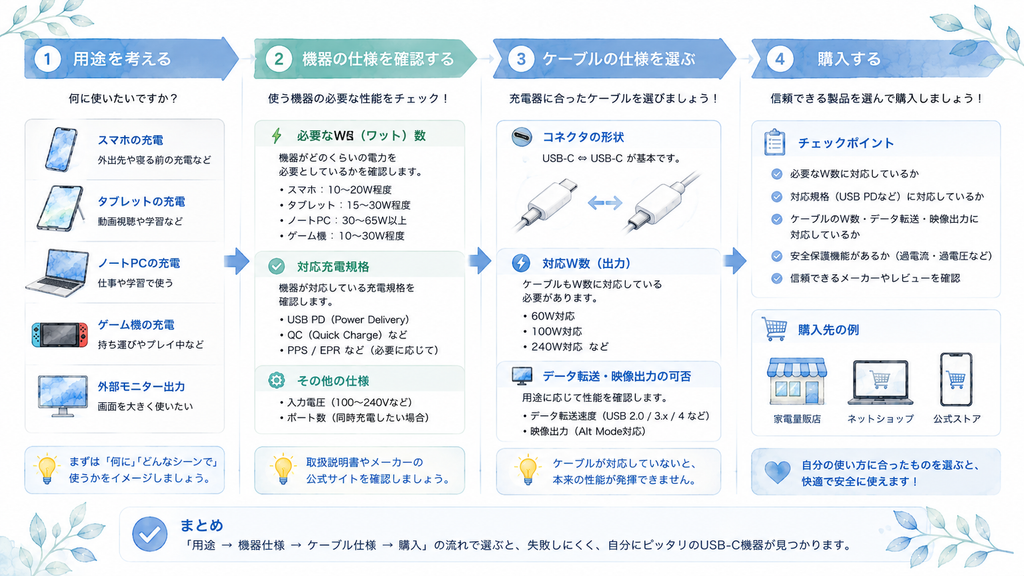
ここからは、実際にUSB-Cケーブルを購入するときに確認したいポイントを整理します。
1.何に使うのか決める
最初に確認したいのは用途です。
たとえば、
- スマホを充電したい
- ノートパソコンを充電したい
- スマホから写真を移したい
- 外付けSSDを接続したい
- パソコンからモニターへ映像を出したい
などです。
用途が決まれば、必要な機能を確認しやすくなります。
2.接続する機器の仕様を確認する
次に、スマートフォンやパソコンなど接続する機器の仕様を確認します。
USB-C端子が搭載されていても、対応する機能は機種によって異なります。
特に充電や映像出力を目的にする場合は、パソコンやスマートフォンのメーカー公式仕様を確認することをおすすめします。
3.ケーブルの商品説明を確認する
インターネット通販などでUSB-Cケーブルを購入するときは、商品名だけで判断せず、仕様欄まで確認しましょう。
確認したいのは、
- 充電に関する対応
- データ転送に関する対応
- 映像出力用途への対応
- ケーブルの長さ
- 接続端子
などです。
「USB-C対応」という表示だけで、自分が必要としているすべての機能に対応していると判断しないことがポイントです。
4.必要以上にスペックだけで選ばない
高性能な製品が、必ずしもすべての人に必要とは限りません。
スマートフォンの充電だけに使うのか、ノートパソコンや外付けSSD、モニター接続にも使うのかで必要な仕様は変わります。
「一番数字が大きいものを買えば大丈夫」ではなく、
自分の用途に必要な仕様を満たしているものを選ぶ
と考えると分かりやすくなります。
USB-Cケーブルをつないでも使えないときは?
USB-Cケーブルを接続してもうまく動作しない場合は、いきなり機器の故障と判断せず、接続している機器やケーブルの対応状況を確認してみましょう。
たとえば、
- パソコンやスマートフォン側が目的の機能に対応しているか
- 使用しているUSB-Cケーブルが目的の機能に対応しているか
- 充電器やアダプターなど周辺機器が必要な仕様に対応しているか
- 別の対応ケーブルや端子で正常に動作するか
などを確認します。
ただし、大切なデータが入ったストレージなどを扱う場合は、むやみに初期化やフォーマットをしないでください。
「フォーマットしてください」などの表示が出ても、必要なデータが入っている場合は実行する前に状況を確認しましょう。
よくある質問
- QUSB-Cケーブルは全部同じですか?
- A
いいえ。USB-Cはコネクター形状を示すもので、すべてのUSB-Cケーブルや端子が同じ機能・性能に対応しているわけではありません。
充電、データ転送、映像出力など、目的に応じて対応状況を確認してください。
- QUSB-Cなら必ず急速充電できますか?
- A
USB-C端子だからという理由だけで、必ず希望する充電性能が利用できるとは限りません。
端末、充電器、ケーブルなど、それぞれの対応仕様を確認する必要があります。
- QUSB-Cケーブルならモニターに映像を出せますか?
- A
すべてのUSB-C接続で映像出力ができるわけではありません。
パソコンやスマートフォン側の端子と、使用するケーブルやアダプターなどが必要な映像出力機能に対応しているか確認してください。
- QUSB-Cケーブルは高いものを買えば大丈夫ですか?
- A
価格だけでは判断できません。
大切なのは、使用する機器と目的に必要な仕様へ対応しているかどうかです。
購入前に機器とケーブル双方の仕様を確認しましょう。
- QどのUSB-Cケーブルを買えばいいか分からない場合は?
- A
まず「何に使いたいか」を整理してみましょう。
スマホの充電、ノートパソコンの充電、データ転送、モニター接続など、用途によって必要なケーブルは変わります。
使用する機器のメーカー・型番も確認しておくと、必要な仕様を調べやすくなります。
まとめ|USB-Cは「形」だけで選ばない
USB-Cケーブルは見た目が似ているため、「USB-Cならどれでも同じ」「USB-Cならどれでも同じ」
しかし実際には、充電、データ転送、映像出力など、対応する機能や性能が製品によって異なります。
USB-Cケーブルを選ぶときは、
「USB-Cだから使える?」ではなく「何に使いたい?」
から考えるのがポイントです。
購入前には、使用するスマートフォンやパソコンの仕様と、ケーブルの商品仕様の両方を確認しましょう。
札幌でスマートフォン・パソコン・周辺機器の設定について、
「説明を読んでもよく分からない」
「買った機器がうまくつながらない」
「どこを確認すればいいのか分からない」
という場合は、01mobileへご相談ください。
自分で設定するのが不安な方にも、できるだけ分かりやすく状況を確認しながらご案内します。
【PR】この記事にはアフィリエイト広告を含みます。
本記事では、商品・サービスをご紹介する際にアフィリエイトプログラムを利用しています。掲載しているリンクから商品をご購入・お申し込みいただいた場合、当サイトが紹介料を受け取ることがあります。商品の価格やサービス内容に変更はありません。