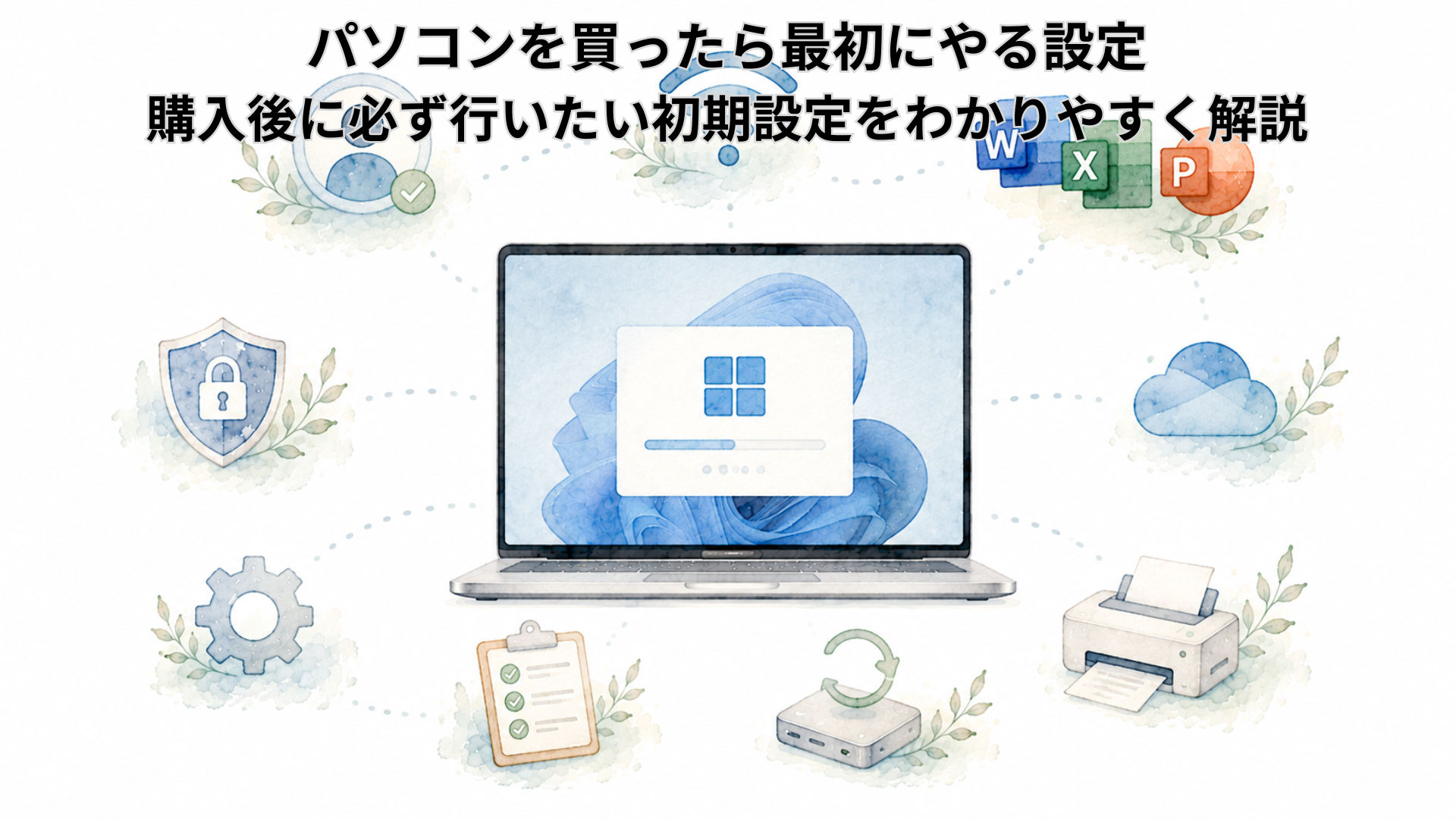
新しいパソコンを購入したけど何から始めればいいかお困りではありませんか?
「電源を入れたあと何を設定すればいいの?」
「Microsoftアカウントって必要?」
「セキュリティ設定もしておきたい」
そんなお悩みはありませんか?
新しいパソコンは、購入後の初期設定を正しく行うことで、安全で快適に利用できます。
この記事では、Windowsパソコンを購入したら最初に行いたい設定を初心者の方にもわかりやすく解説します。
新しいパソコンを購入したら、次の順番で設定しましょう。
- 初期セットアップを行う
- Wi-Fiへ接続する
- Microsoftアカウントでサインインする
- Windows Updateを実行する
- Officeを設定する
- セキュリティ設定を行う
- 必要なソフトをインストールする
- バックアップ設定を行う
この順番で設定することで、安全かつ快適に利用できます。
最初にやる設定
① Windowsの初期セットアップ
電源を入れると、初回セットアップ画面が表示されます。
設定する内容
- 国・地域
- キーボード
- 利用規約
画面の案内に沿って進めましょう。
② Wi-Fiへ接続する
インターネットへ接続します。
Wi-Fiルーターの
- Wi-Fi名(SSID)
- パスワード
を入力します。
Wi-Fiへ接続すると最新の更新プログラムを取得できます。
③ Microsoftアカウントでサインイン
Microsoftアカウントへログインします。
メリット
- OneDrive
- Microsoft Store
- Office
- 設定同期
などが利用できます。
④ Windows Update
最初に必ず実施しましょう。
更新内容
- セキュリティ
- ドライバー
- システム改善
アップデートには時間がかかる場合があります。
⑤ Officeを設定する
Microsoft Officeが付属している場合は、ライセンス認証を行います。
WordやExcelが利用できることを確認しましょう。
【PR】新しいパソコンを購入したら、Word・Excel・PowerPointが使えるMicrosoft 365がおすすめです。
さらにOneDriveも利用できるため、大切なデータのバックアップにも役立ちます。。
▼Microsoft 365はこちら
![[商品価格に関しましては、リンクが作成された時点と現時点で情報が変更されている場合がございます。]](https://hbb.afl.rakuten.co.jp/hgb/56451dcd.12c19231.56451dce.afff189f/?me_id=1363461&item_id=10005959&pc=https%3A%2F%2Fthumbnail.image.rakuten.co.jp%2F%400_mall%2Fsuperdeal%2Fcabinet%2F10617969%2F11899090%2Fimgrc0331731756.jpg%3F_ex%3D128x128&s=128x128&t=picttext "[商品価格に関しましては、リンクが作成された時点と現時点で情報が変更されている場合がございます。]")
⑥ セキュリティ設定
おすすめ設定
- PINコード
- Windows Hello(顔認証・指紋認証)
- Microsoft Defender確認
- デバイス暗号化(対応機種)
安全に利用するために重要です。
⑦ 必要なソフトをインストールする
おすすめソフト
- Google Chrome
- Adobe Acrobat Reader
- Zoom
- LINE
- Dropbox
- Teams
仕事や学校で必要なソフトも追加しましょう。
⑧ メール設定
利用するメールを設定します。
例
- Outlook
- Gmail
- Yahoo!メール
- iCloudメール
⑨ プリンター・周辺機器を接続する
必要に応じて、
- プリンター
- マウス
- キーボード
- モニター
- Webカメラ
- 外付けHDD
などを接続します。
【PR】
✅ 写真保存向け
✅ 大容量
▼おすすめ外付けHDD
![[商品価格に関しましては、リンクが作成された時点と現時点で情報が変更されている場合がございます。]](https://hbb.afl.rakuten.co.jp/hgb/564531db.a721b5e7.564531dc.3a57c1aa/?me_id=1306791&item_id=10032329&pc=https%3A%2F%2Fthumbnail.image.rakuten.co.jp%2F%400_mall%2Fwinkstore%2Fcabinet%2F244000%2F243575.jpg%3F_ex%3D128x128&s=128x128&t=picttext "[商品価格に関しましては、リンクが作成された時点と現時点で情報が変更されている場合がございます。]")
![[商品価格に関しましては、リンクが作成された時点と現時点で情報が変更されている場合がございます。]](https://hbb.afl.rakuten.co.jp/hgb/4f587f3c.603c72b4.4f587f3d.fbd3e162/?me_id=1270903&item_id=11691621&pc=https%3A%2F%2Fthumbnail.image.rakuten.co.jp%2F%400_mall%2Fr-kojima%2Fcabinet%2Fn0000001670%2F0718037904269_1.jpg%3F_ex%3D128x128&s=128x128&t=picttext "[商品価格に関しましては、リンクが作成された時点と現時点で情報が変更されている場合がございます。]")
⑩ バックアップを設定する
万が一に備えて、
- OneDrive
- Windowsバックアップ
- 外付けHDD
などを設定しましょう。
やっておくと便利な設定
Google Chromeを既定ブラウザにする
Googleサービスを利用する方にはおすすめです。
スタートメニューを整理する
よく使うアプリだけを表示すると操作しやすくなります。
不要なアプリを整理す
使わないアプリはアンインストールすると動作が軽くなることがあります。
電源設定を確認する
スリープ時間や画面消灯時間を自分に合った設定へ変更しましょう。
よくあるトラブル
Wi-Fiへ接続できない
Wi-Fiパスワードを確認しましょう。
Microsoftアカウントがわからない
メールアドレスやパスワードを確認します。
Officeが使えない
ライセンス認証が完了しているか確認しましょう。
Windows Updateが終わらない
更新内容によっては30分以上かかることがあります。
途中で電源を切らないようにしましょう。
自分で設定できない場合
以下のようなケースでは、専門業者への相談がおすすめです。
- 初期設定が難しい
- Microsoftアカウントが作れない
- Office設定もお願いしたい
- プリンターやWi-Fiもまとめて設定したい
- データ移行もお願いしたい
設定を誤ると、後からやり直しが必要になる場合があります。
01mobileなら訪問サポートで対応できます
01mobileでは、札幌市を中心にWindowsパソコンの初期設定を訪問サポートしております。
「新しいパソコンを買ったけれど初期設定が難しい…」
「Wi-FiやOffice、プリンターまでまとめて設定してほしい…」
「古いパソコンからデータを移行したい…」
そんな方は、01mobileへお気軽にご相談ください。
対応内容
- Windows初期設定
- Microsoftアカウント設定
- Office設定
- Windows Update
- Wi-Fi設定
- Outlook・Gmail設定
- プリンター設定
- データ移行
- 周辺機器設定
- 操作説明
札幌市を中心に、ご自宅や事務所へ訪問し、Windowsの初期設定・Microsoft Office・OneDrive・Wi-Fi・プリンター設定・データ移行までまとめてサポートいたします。
よくある質問
- Q新品でもWindows Updateは必要ですか?
- A
はい。購入時点では古い更新プログラムのままの場合があるため、最初に実行することをおすすめします。
- QOfficeの初期設定もお願いできますか?
- A
はい。ライセンス認証やMicrosoftアカウントとの連携もサポートしております。
- Qデータ移行も一緒にできますか?
- A
はい。古いパソコンから新しいパソコンへのデータ移行にも対応しております。
- Q作業時間はどれくらいですか?
- A
初期設定のみであれば約60〜90分程度、Windows Updateやデータ移行を含む場合は90〜180分程度が目安です。
まとめ
新しいパソコンを購入したら、Wi-Fi接続やMicrosoftアカウント設定、Windows Update、Officeの初期設定などを順番に行うことが大切です。
最初にしっかり設定しておくことで、安全で快適なパソコン環境を整えられます。
札幌市でパソコンの初期設定やデータ移行、Office設定にお困りの際は、01mobileまでお気軽にご相談ください。
関連記事(内部リンク)
- パソコン設定サポート
- Windowsパソコン初期設定の流れ
- Microsoftアカウントとは?
- Outlookメール設定方法
- Gmailをパソコンで使う方法
- パソコンが遅い原因
- Wi-Fi設定サポート
- データ移行サポート
- 料金案内
- お問い合わせ
★★★★★★★★★★★★
【PR】この記事にはアフィリエイト広告を含みます。
★★★★★★★★★★★★