パソコンが遅い原因がわからず、お困りではありませんか?
「以前より起動に時間がかかる…」
「ソフトを開くたびに動作が重い…」
「買い替えた方がいいのか判断できない…」
このようなお悩みをお持ちの方も多いのではないでしょうか。
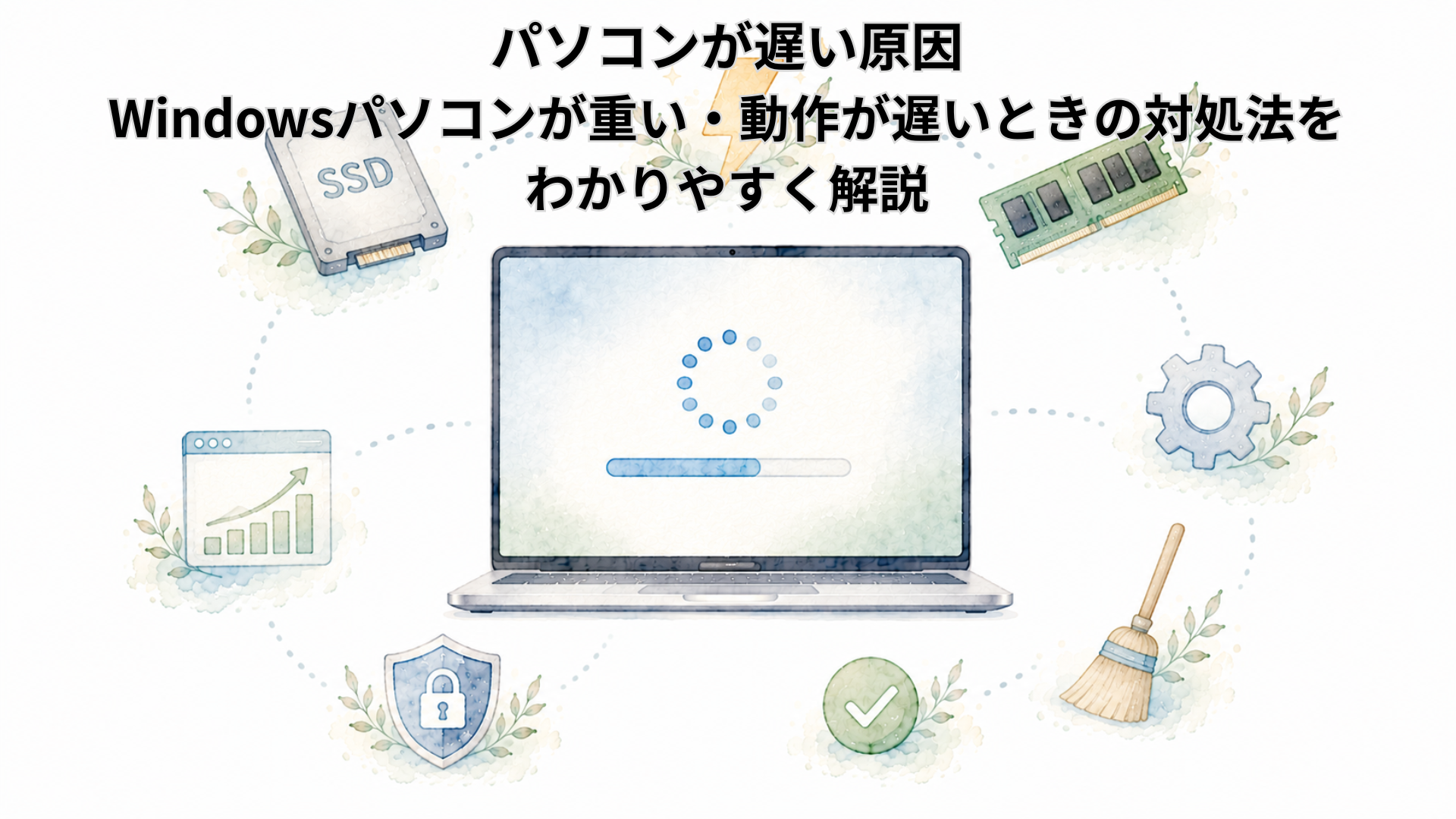
パソコンが遅い原因は、ストレージ容量の不足やメモリ不足、不要なアプリの常駐、Windows Updateの影響などさまざまです。また、原因を特定して適切に対処することで、動作が改善するケースも少なくありません。
この記事では、Windowsパソコンが遅くなる原因と、自分でできる改善方法を初心者向けにわかりやすく解説します。
Windowsパソコンを軽くする方法
パソコンが遅い場合は、まず次のポイントを確認しましょう。
- パソコンを再起動する
- Windows Updateを確認する
- ストレージの空き容量を確認する
- 不要なソフトを削除する
- 起動時に自動で動くアプリを減らす
- SSDかHDDかを確認する
これだけで改善するケースも少なくありません。
パソコンが遅くなる主な原因
① ストレージ容量不足
最も多い原因の一つです。
写真や動画、不要なファイルが増えると動作が重くなります。
確認方法
設定
↓
システム
↓
ストレージ
空き容量が少ない場合は整理しましょう。
② メモリ不足
複数のソフトを同時に開いていると、メモリ不足になることがあります。
例
- Google Chromeを大量に開いている
- Zoom
- Word
- Excel
- YouTube
同時に利用すると動作が遅くなることがあります。
③ Windows Update
更新中はパソコンの動作が重くなる場合があります。
アップデートが完了するまで待ちましょう。
④ 起動時のアプリが多い
パソコン起動時に
- LINE
- OneDrive
- Teams
- Adobe
- Dropbox
などが自動起動すると、起動時間が長くなります。
不要なアプリは自動起動をオフにしましょう。
⑤ HDDを使用している
古いパソコンではHDD(ハードディスク)が搭載されている場合があります。
SSDへ交換することで、大幅に動作が改善することがあります。
【PR】
✅ 軽い
✅ 落としても壊れにくい
✅ 高速
▼おすすめ外付けSSD
![[商品価格に関しましては、リンクが作成された時点と現時点で情報が変更されている場合がございます。]](https://hbb.afl.rakuten.co.jp/hgb/56451dcd.12c19231.56451dce.afff189f/?me_id=1363461&item_id=10006358&pc=https%3A%2F%2Fthumbnail.image.rakuten.co.jp%2F%400_mall%2Fsuperdeal%2Fcabinet%2F09061004%2F11661997%2F12291125%2F4523052028120-0.jpg%3F_ex%3D128x128&s=128x128&t=picttext "[商品価格に関しましては、リンクが作成された時点と現時点で情報が変更されている場合がございます。]")
![[商品価格に関しましては、リンクが作成された時点と現時点で情報が変更されている場合がございます。]](https://hbb.afl.rakuten.co.jp/hgb/5645261d.e1f4accb.5645261e.178c3fce/?me_id=1407733&item_id=10001114&pc=https%3A%2F%2Fthumbnail.image.rakuten.co.jp%2F%400_gold%2Fdospara-r%2Fimg%2Fitem%2F485407.jpg%3F_ex%3D128x128&s=128x128&t=picttext "[商品価格に関しましては、リンクが作成された時点と現時点で情報が変更されている場合がございます。]")
⑥ ウイルス対策ソフトの影響
スキャン中は動作が重くなることがあります。
終了後には改善するケースもあります。
⑦ パソコンの熱
内部温度が高くなると、パソコンは性能を抑えて動作することがあります。
吸気口や排気口にホコリがたまっていないか確認しましょう。
自分でできる改善方法
パソコンを再起動する
長期間スリープ状態だけで使用している場合は、一度再起動してみましょう。
不要なファイルを削除する
- ダウンロードフォルダー
- ゴミ箱
- 不要な動画
- 古いインストールファイル
などを整理しましょう。
不要なソフトをアンインストールする
使っていないソフトを削除すると、容量が増え動作改善につながる場合があります。
スタートアップを減らす
タスクマネージャー
↓
スタートアップアプリ
から不要な自動起動を無効にできます。
Windows Updateを実行する
最新版へ更新することで改善する場合があります。
買い替えを検討したほうがよいケース
次のような場合は、修理や設定よりも買い替えが適していることがあります。
- 使用開始から7年以上経過している
- HDD搭載モデル
- Windows 10のサポート終了に備えたい
- メモリが4GB以下
- SSDへ交換しても改善しない
自分で解決できない場合
以下のようなケースでは、専門業者への相談がおすすめです。
- 原因がわからない
- 起動まで10分以上かかる
- フリーズする
- 異音がする
- データを残したまま改善したい
原因を調査せずに初期化すると、大切なデータを失う可能性があります。
01mobileなら訪問サポートで対応できます
01mobileでは、札幌市を中心にパソコンの動作改善や初期設定を訪問サポートしております。
「パソコンが遅い原因がわからない…」
「SSDへ交換したほうがいいの?」
「買い替えるべきか相談したい…」
そんな方は、01mobileへお気軽にご相談ください。
対応内容
- パソコン動作診断
- Windows設定見直し
- 不要ソフト整理
- ストレージ整理
- データ移行
- SSD交換のご相談
- メモリ増設のご相談
- ウイルスチェック
- Wi-Fi設定
- 操作説明
札幌市を中心に、ご自宅や事務所へ訪問し、パソコンの動作診断・不要ファイルの整理・データ移行・Wi-Fi設定・新しいパソコンの初期設定まで丁寧にサポートいたします。
よくある質問
- Qパソコンを初期化すれば速くなりますか?
- A
改善する場合もありますが、原因によっては効果がありません。
初期化前に原因を調査することをおすすめします。
- QSSDへ交換すると速くなりますか?
- A
HDD搭載パソコンであれば、大きく改善するケースがあります。
ただし、CPUやメモリなど他の要因が原因の場合は、期待したほど改善しないこともあります。
- Qメモリは増設したほうがいいですか?
- A
メモリ不足が原因の場合は改善が期待できます。
一般的な用途では8GB以上、仕事や複数のソフトを同時に利用する場合は16GB以上が目安です。
- Q作業時間はどれくらいですか?
- A
原因調査と設定変更であれば約60〜90分程度が目安です。
まとめ
パソコンが遅くなる原因は、ストレージ容量不足やメモリ不足、Windows Update、不要なソフトなどさまざまです。
まずは再起動や不要ファイルの整理など、基本的な確認から始めることをおすすめします。
「パソコンが遅い原因がわからない…」
「SSDへ交換したほうがいいの?」
「買い替えるべきか相談したい…」
そんな方は、01mobileへお気軽にご相談ください。
札幌市を中心に、ご自宅や事務所へ訪問し、パソコンの動作診断・不要ファイルの整理・データ移行・Wi-Fi設定・新しいパソコンの初期設定まで丁寧にサポートいたします。
関連記事(内部リンク)
- パソコン設定サポート
- Windowsパソコン初期設定の流れ
- Windows Updateが終わらないときの対処法
- Microsoftアカウントとは?
- Outlookメール設定方法
- Gmailをパソコンで使う方法
- Wi-Fi設定サポート
- データ移行サポート
- 料金案内
- お問い合わせ
【PR】この記事にはアフィリエイト広告を含みます。
本記事では、商品・サービスをご紹介する際にアフィリエイトプログラムを利用しています。掲載しているリンクから商品をご購入・お申し込みいただいた場合、当サイトが紹介料を受け取ることがあります。商品の価格やサービス内容に変更はありません。