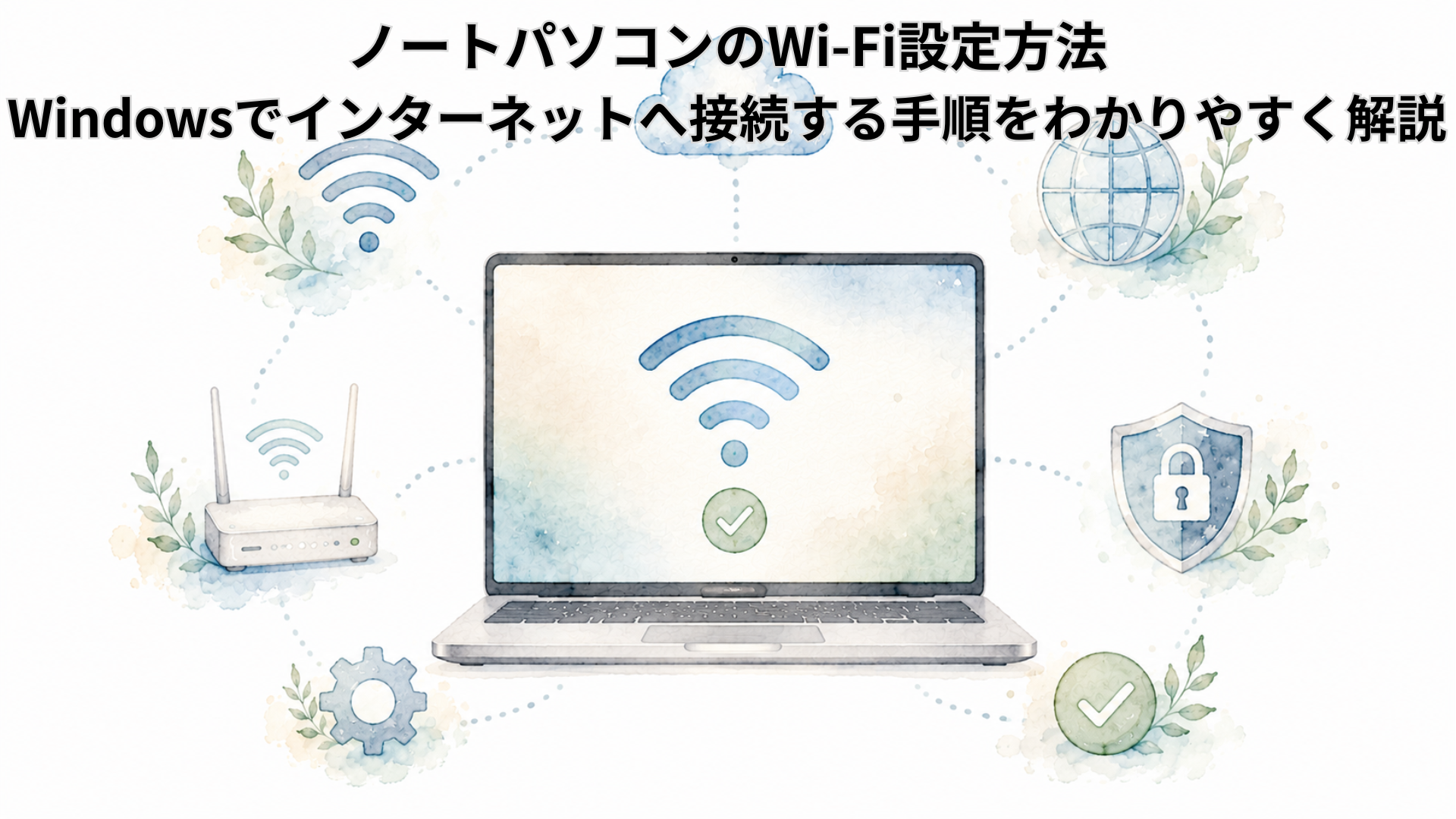
ノートパソコンのWi-Fi設定方法がわからず、お困りではありませんか?
「新しいノートパソコンを購入したけれどWi-Fiに接続できない」
「インターネットの設定方法がわからない」
「WindowsのWi-Fi設定画面が見つからない」
このようなお悩みをお持ちの方も多いのではないでしょうか。
ノートパソコンのWi-Fi設定は、一度手順を覚えれば数分で完了します。また、接続できない場合も原因を確認することで解決できるケースがほとんどです。
この記事では、WindowsパソコンでWi-Fiへ接続する方法や、接続できない場合の対処法を初心者向けにわかりやすく解説します。
ノートパソコンのWi-Fi設定方法とは?
Wi-Fi設定は、次の手順で進めます。
- Wi-Fiをオンにする
- 接続するWi-Fi(SSID)を選ぶ
- Wi-Fiパスワードを入力する
- インターネットへ接続できるか確認する
接続できない場合は、Wi-Fiパスワードやルーターの状態を確認しましょう。
Wi-Fi設定に必要なもの
事前に以下を準備してください。
- ノートパソコン
- Wi-Fiルーター
- Wi-Fi名(SSID)
- Wi-Fiパスワード(暗号化キー)
SSIDとパスワードは、Wi-Fiルーター本体のラベルに記載されていることが多いです。
Wi-Fiへ接続する方法
① Wi-Fiアイコンをクリックする
画面右下の
📶 Wi-Fiアイコン
をクリックします。
利用できるWi-Fi一覧が表示されます。
② 接続するWi-Fiを選ぶ
自宅のWi-Fi名(SSID)をクリックします。
例
- Buffalo-〇〇〇〇
- TP-Link_〇〇〇〇
- Aterm-〇〇〇〇
など
③ パスワードを入力する
Wi-Fiルーターに記載されている
暗号化キー
または
Wi-Fiパスワード
を入力します。
「自動的に接続する」にチェックを入れておくと、次回以降は自動接続されます。
④ 接続完了
「接続済み」「インターネットあり」と表示されれば設定完了です。
ブラウザを開き、Webサイトが表示されるか確認しましょう。
Wi-Fiが表示されない場合
以下を確認してください。
- Wi-Fi機能がオンになっているか
- 機内モードになっていないか
- Wi-Fiルーターの電源が入っているか
- パソコンを再起動する
Wi-Fiに接続できない原因と対処法
パスワードが違う
最も多い原因です。
大文字・小文字・数字を正しく入力しましょう。
Wi-Fiルーターを再起動する
一時的な不具合の場合は改善することがあります。
再起動手順
- Wi-Fiルーターの電源を切る
- 約1分待つ
- 電源を入れる
パソコンを再起動する
再起動するだけで改善する場合もあります。
Wi-Fi設定を削除して再接続する
保存されているWi-Fi情報を削除し、もう一度接続してみましょう。
Wi-Fiには繋がるのにインターネットが使えない
次の点を確認してください。
- ONUのランプ状態
- Wi-Fiルーターの状態
- インターネット回線の障害
- IPv6・PPPoE設定
Wi-Fiマークが表示されていても、インターネットへ接続できていない場合があります。
通信速度が遅い場合
以下を確認しましょう。
- Wi-Fiルーターとの距離
- 5GHz帯へ接続しているか
- 接続台数が多すぎないか
- ルーターの設置場所
【PR】通信が不安定な場合は、新しいWi-Fiルーターへ交換することで改善するケースがあります。
▼おすすめWi-Fiルーターはこちら
TP-Link Archer AX3000
![[商品価格に関しましては、リンクが作成された時点と現時点で情報が変更されている場合がございます。]](https://hbb.afl.rakuten.co.jp/hgb/3502cd8c.32df3450.3502cd8d.38db8642/?me_id=1321020&item_id=10001261&pc=https%3A%2F%2Fthumbnail.image.rakuten.co.jp%2F%400_mall%2Ftplinkdirect%2Fcabinet%2F06321509%2Farcher-ax3000.jpg%3F_ex%3D128x128&s=128x128&t=picttext "[商品価格に関しましては、リンクが作成された時点と現時点で情報が変更されている場合がございます。]")
NEC Aterm WX5400T6
![[商品価格に関しましては、リンクが作成された時点と現時点で情報が変更されている場合がございます。]](https://hbb.afl.rakuten.co.jp/hgb/357542bf.b6b67643.357542c0.ac523c37/?me_id=1357621&item_id=10619042&pc=https%3A%2F%2Fthumbnail.image.rakuten.co.jp%2F%400_mall%2Fyamada-denki%2Fcabinet%2Fa07000369%2F4423848010.jpg%3F_ex%3D128x128&s=128x128&t=picttext "[商品価格に関しましては、リンクが作成された時点と現時点で情報が変更されている場合がございます。]")
バッファロー AirStation WNR-5400XE6P/2S
![[商品価格に関しましては、リンクが作成された時点と現時点で情報が変更されている場合がございます。]](https://hbb.afl.rakuten.co.jp/hgb/357542bf.b6b67643.357542c0.ac523c37/?me_id=1357621&item_id=10612001&pc=https%3A%2F%2Fthumbnail.image.rakuten.co.jp%2F%400_mall%2Fyamada-denki%2Fcabinet%2Fa07000353%2F4423575015.jpg%3F_ex%3D128x128&s=128x128&t=picttext "[商品価格に関しましては、リンクが作成された時点と現時点で情報が変更されている場合がございます。]")
自分で解決できない場合
以下のようなケースでは、専門業者への相談がおすすめです。
- Wi-Fi設定がわからない
- インターネットへ接続できない
- Wi-Fiルーターを交換した
- パソコンとプリンターをまとめて接続したい
- 通信速度を改善したい
設定を変更しすぎると、原因の特定が難しくなる場合があります。
01mobileなら訪問サポートで対応できます
01mobileでは、札幌市を中心にノートパソコンのWi-Fi設定やインターネット接続を訪問サポートしております。
「Wi-Fiルーターを購入したけれど設定できない…」
「中継機やメッシュWi-Fiを導入したいけれど、自分では難しい…」
そんな方は、01mobileへお気軽にご相談ください。
対応内容
- ノートパソコンWi-Fi設定
- Wi-Fiルーター設定
- ONU確認
- インターネット接続設定
- IPv6設定
- PPPoE設定
- プリンター接続
- メール設定
- 通信速度測定
- パソコン初期設定
札幌市を中心に、ご自宅へ訪問してWi-Fiルーター・中継機・メッシュWi-Fiの設定から、ノートパソコンの接続まで丁寧にサポートいたします。
【PR】通信が不安定な場合は、新しいWi-Fiルーターへ交換することで改善するケースがあります。2階や離れた部屋では、中継機やメッシュWi-Fiを導入することで通信が安定する場合があります。
▼おすすめ中継機はこちら
![[商品価格に関しましては、リンクが作成された時点と現時点で情報が変更されている場合がございます。]](https://hbb.afl.rakuten.co.jp/hgb/3502cd8c.32df3450.3502cd8d.38db8642/?me_id=1321020&item_id=10001162&pc=https%3A%2F%2Fthumbnail.image.rakuten.co.jp%2F%400_mall%2Ftplinkdirect%2Fcabinet%2F06321509%2Fre600x605x.jpg%3F_ex%3D128x128&s=128x128&t=picttext "[商品価格に関しましては、リンクが作成された時点と現時点で情報が変更されている場合がございます。]")
![[商品価格に関しましては、リンクが作成された時点と現時点で情報が変更されている場合がございます。]](https://hbb.afl.rakuten.co.jp/hgb/357542bf.b6b67643.357542c0.ac523c37/?me_id=1357621&item_id=10651045&pc=https%3A%2F%2Fthumbnail.image.rakuten.co.jp%2F%400_mall%2Fyamada-denki%2Fcabinet%2Fa07000435%2F4424609016.jpg%3F_ex%3D128x128&s=128x128&t=picttext "[商品価格に関しましては、リンクが作成された時点と現時点で情報が変更されている場合がございます。]")
![[商品価格に関しましては、リンクが作成された時点と現時点で情報が変更されている場合がございます。]](https://hbb.afl.rakuten.co.jp/hgb/357542bf.b6b67643.357542c0.ac523c37/?me_id=1357621&item_id=10635714&pc=https%3A%2F%2Fthumbnail.image.rakuten.co.jp%2F%400_mall%2Fyamada-denki%2Fcabinet%2Fa07000404%2F4424229016.jpg%3F_ex%3D128x128&s=128x128&t=picttext "[商品価格に関しましては、リンクが作成された時点と現時点で情報が変更されている場合がございます。]")
よくある質問
- QWi-Fiパスワードはどこに書いてありますか?
- A
多くの場合、Wi-Fiルーター本体のラベルに「暗号化キー」「KEY」「Wi-Fi Password」などの名称で記載されています。
- QノートパソコンはWi-Fiがなくても使えますか?
- A
文書作成などは可能ですが、インターネットやメール、Windows Updateなどを利用するにはWi-Fiまたは有線LANへの接続が必要です。
- QWi-Fiに接続したのにインターネットが使えません。
- A
Wi-FiルーターやONU、回線の状態、接続設定(IPv6・PPPoE)などに原因がある可能性があります。
- Q作業時間はどれくらいですか?
- A
Wi-Fi設定のみであれば約20〜40分程度、Wi-Fiルーターやプリンターの設定も含む場合は約60分程度が目安です。
まとめ
「Wi-Fiの設定方法がわからない…」
「ルーターを交換したらインターネットにつながらなくなった…」
「新しいパソコンのWi-Fi設定をお願いしたい…」
そんな方は、01mobileへお気軽にご相談ください。
札幌市を中心に、ご自宅へ訪問し、Wi-Fiルーターの設定・ノートパソコンのWi-Fi接続・インターネット設定まで丁寧にサポートいたします。
関連記事
- Wi-Fiが繋がらない原因と対処法
- Wi-Fiが遅いときの確認ポイント
- ルーター交換後にインターネットが使えない
- Buffaloルーターの初期設定
- TP-Linkルーターの設定方法
- ドコモ光のWi-Fi設定方法
- SoftBank Airが繋がらないときの対処法
- 中継機とメッシュWi-Fiの違い
- ONUとは?役割を解説
- IPv6とは?PPPoEとの違い
- 料金案内
- お問い合わせ
【PR】この記事にはアフィリエイト広告を含みます。
本記事では、商品・サービスをご紹介する際にアフィリエイトプログラムを利用しています。掲載しているリンクから商品をご購入・お申し込みいただいた場合、当サイトが紹介料を受け取ることがあります。商品の価格やサービス内容に変更はありません。