パソコンのバックアップ方法がわからず、お困りではありませんか?
「パソコンが故障したら写真や書類はどうなるの?」
「バックアップは何をすればいいの?」
「OneDriveと外付けSSDはどちらがおすすめ?」
このようなお悩みをお持ちの方も多いのではないでしょうか。
パソコンのバックアップ方法を知っておくことで、大切な写真や仕事のデータを万が一の故障やトラブルから守ることができます。
この記事では、初心者の方にもわかりやすく、Windowsパソコンで実践できるバックアップ方法やおすすめの保存先について詳しく解説します。
パソコンのバックアップ方法とは?
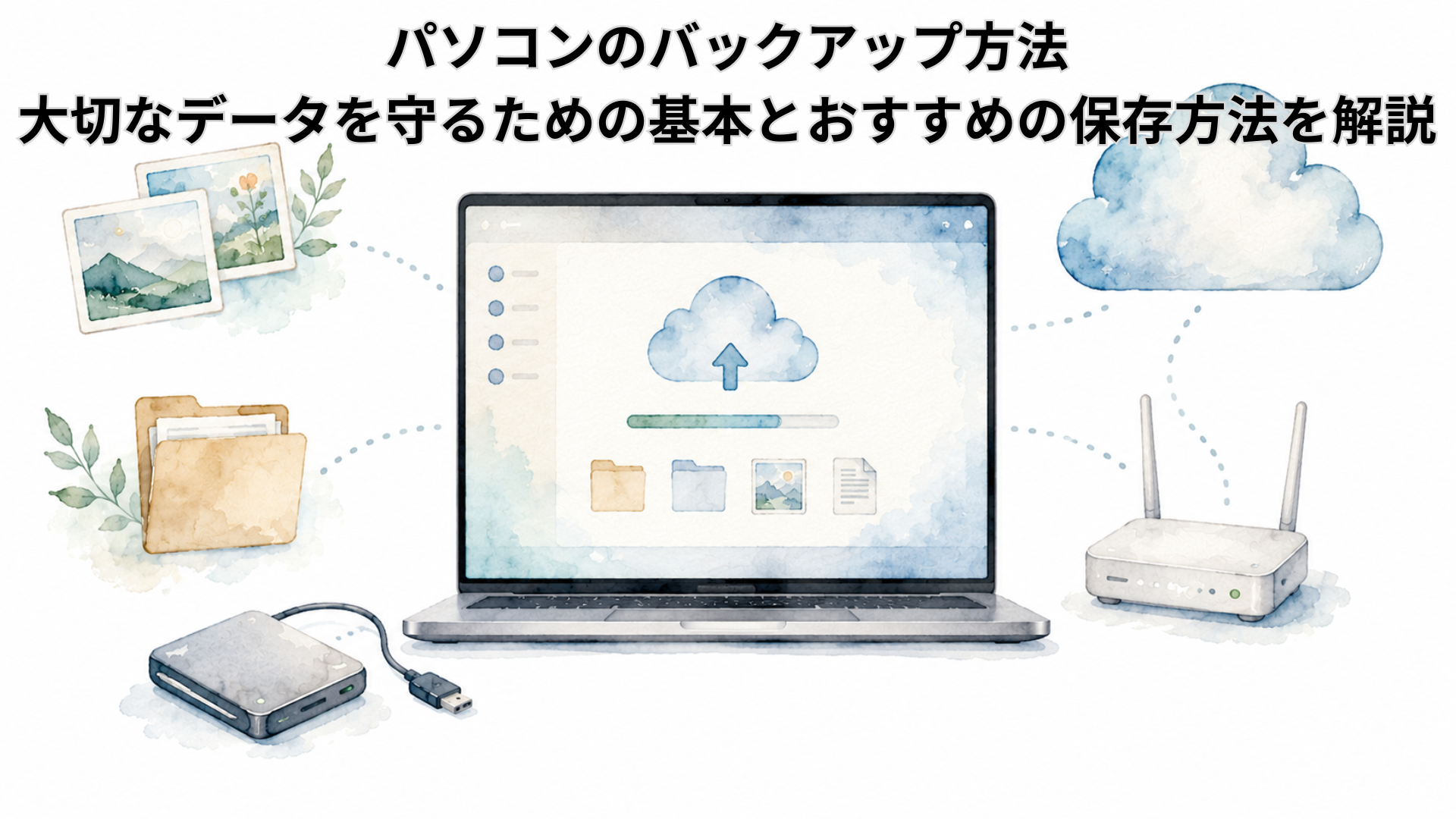
パソコンのバックアップ方法には、主に次の3つがあります。
- OneDriveなどのクラウドストレージへ保存する
- 外付けSSD・HDDへ保存する
- Windowsのバックアップ機能を利用する
そのため、大切なデータは「クラウド」と「外付けストレージ」の両方へ保存しておくことをおすすめします。
バックアップとは?
バックアップとは、大切なデータを別の場所へコピーして保存することです。
例えば、パソコンが故障したり、誤ってファイルを削除したりした場合でも、バックアップがあればデータを復元できる可能性があります。
バックアップを取っておくことで、次のようなトラブルにも備えられます。
- パソコンの故障
- ウイルス感染
- 誤操作による削除
- 落下や水没
- 災害
バックアップ方法① OneDrive
Windowsパソコンでは、OneDriveを利用したクラウドバックアップがおすすめです。
また、Microsoftアカウントでログインするだけで利用できるため、初心者でも始めやすい方法です。
メリット
- 自動でバックアップできる
- パソコンが故障してもデータを復元しやすい
- スマートフォンからも利用できる
- 新しいパソコンへの移行が簡単
保存できるもの
- デスクトップ
- ドキュメント
- 写真
- 動画
バックアップ方法② 外付けHDD・SSD
外付けSSDやHDDは、USBで接続するだけで利用できます。
一方で、クラウドとは異なりインターネット接続が不要なため、大容量の写真や動画を保存したい方にもおすすめです。
メリット
- 容量が大きい
- 通信環境がなくても利用できる
- 写真や動画の保存に最適
- 一度購入すれば継続費用がかからない
おすすめの用途
- 家族写真
- 動画
- 仕事のデータ
- 古いパソコンのバックアップ
【PR】
▼おすすめ外付けHDDはこちら
![[商品価格に関しましては、リンクが作成された時点と現時点で情報が変更されている場合がございます。]](https://hbb.afl.rakuten.co.jp/hgb/4f587f3c.603c72b4.4f587f3d.fbd3e162/?me_id=1270903&item_id=11691621&pc=https%3A%2F%2Fthumbnail.image.rakuten.co.jp%2F%400_mall%2Fr-kojima%2Fcabinet%2Fn0000001670%2F0718037904269_1.jpg%3F_ex%3D128x128&s=128x128&t=picttext "[商品価格に関しましては、リンクが作成された時点と現時点で情報が変更されている場合がございます。]")
![[商品価格に関しましては、リンクが作成された時点と現時点で情報が変更されている場合がございます。]](https://hbb.afl.rakuten.co.jp/hgb/4f587ff9.3d3b52d5.4f587ffa.2030b963/?me_id=1377402&item_id=10470239&pc=https%3A%2F%2Fthumbnail.image.rakuten.co.jp%2F%400_mall%2Fksdenki%2Fcabinet%2Fimages%2F44_5%2F4981254047644_5.jpg%3F_ex%3D128x128&s=128x128&t=picttext "[商品価格に関しましては、リンクが作成された時点と現時点で情報が変更されている場合がございます。]")
![[商品価格に関しましては、リンクが作成された時点と現時点で情報が変更されている場合がございます。]](https://hbb.afl.rakuten.co.jp/hgb/56455cd5.6a28d368.56455cd9.c95eda8f/?me_id=1211995&item_id=10008512&pc=https%3A%2F%2Fthumbnail.image.rakuten.co.jp%2F%400_mall%2Flogitec%2Fcabinet%2F01734290%2Flhdenau3ws%2Flhd-en60u3ws.jpg%3F_ex%3D128x128&s=128x128&t=picttext "[商品価格に関しましては、リンクが作成された時点と現時点で情報が変更されている場合がございます。]")
![[商品価格に関しましては、リンクが作成された時点と現時点で情報が変更されている場合がございます。]](https://hbb.afl.rakuten.co.jp/hgb/4f587ff9.3d3b52d5.4f587ffa.2030b963/?me_id=1377402&item_id=10509350&pc=https%3A%2F%2Fthumbnail.image.rakuten.co.jp%2F%400_mall%2Fksdenki%2Fcabinet%2Fimages%2F93_5%2F4981254072493_5.jpg%3F_ex%3D128x128&s=128x128&t=picttext "[商品価格に関しましては、リンクが作成された時点と現時点で情報が変更されている場合がございます。]")
バックアップ方法③ Windowsバックアップ
Windowsには標準でバックアップ機能が搭載されています。
さらに、設定や一部のアプリ情報も保存できるため、パソコンを買い替えた際の復元にも役立ちます。
バックアップしておきたいデータ
バックアップする際は、次のようなデータを優先して保存しましょう。
- 写真
- 動画
- Word
- Excel
- デスクトップ
- ドキュメント
- ダウンロードフォルダー
特に、仕事や学校で利用するデータは定期的にバックアップしておくことが大切です。
バックアップのおすすめ頻度
バックアップは、利用状況に応じて定期的に行いましょう。
- 毎日:仕事用パソコン
- 毎週:写真や動画を保存しているパソコン
- 毎月:使用頻度の低いパソコン
OneDriveと外付けHDDの違い
| 項目 | OneDrive | 外付けHDD・SSD |
|---|---|---|
| 自動バックアップ | ◎ | △(手動が基本) |
| インターネット | 必要 | 不要 |
| スマホから利用 | ◎ | × |
| 大容量保存 | △ | ◎ |
| 故障対策 | ◎ | ○ |
どちらか一方ではなく、併用することをおすすめします。
よくあるトラブル
バックアップしていなかった
最も多いケースです。
故障後ではデータを取り出せない場合があります。
OneDriveの容量不足
不要なファイルを整理するか、有料プランを検討しましょう。
外付けHDDが認識しない
USBポートやケーブルを確認してください。
HDD自体が故障している可能性もあります。
バックアップ先も壊れた
外付けHDDも故障することがあります。
そのため、クラウドと外付けストレージを併用することをおすすめします。
自分でバックアップできない場合
以下のようなケースでは、専門業者への相談がおすすめです。
- バックアップ方法がわからない
- OneDriveを設定したい
- 外付けHDDへ保存したい
- パソコンを買い替える予定がある
- 古いパソコンから新しいパソコンへデータを移したい
バックアップは、データが消えてからでは遅いため、早めの設定をおすすめします。
01mobileなら訪問サポートで対応できます
01mobileでは、札幌市を中心にパソコンのバックアップ設定やデータ移行を訪問サポートしております。
「OneDriveってどう設定するの?」
「外付けSSDへ保存したい」
「古いパソコンから新しいパソコンへデータ移行したい」
そんな方は、01mobileがご自宅まで訪問して設定いたします。
対応内容
- OneDrive設定
- Windowsバックアップ設定
- 外付けHDD・SSD設定
- データ移行
- パソコン初期設定
- Microsoftアカウント設定
- Wi-Fi設定
- Office設定
- ストレージ整理
- 操作説明
ご自宅や事務所へ訪問し、お客様に最適なバックアップ方法をご提案いたします。
よくある質問
- QOneDriveだけでバックアップは十分ですか?
- A
写真や書類の保存には便利ですが、万が一に備えて外付けHDDやSSDにもバックアップを保存しておくことをおすすめします。
- Q外付けHDDとSSDはどちらがおすすめですか?
- A
- HDD:容量が大きく価格を抑えやすいため、大量の写真や動画保存に向いています。
- SSD:読み書きが速く、衝撃にも強いため、持ち運びや頻繁な利用に適しています。
- Qバックアップするとパソコンが重くなりますか?
- A
バックアップ中は一時的に動作が遅くなることがありますが、通常利用への影響は大きくありません。
- Q作業時間はどれくらいですか?
- A
設定のみであれば約30〜60分程度です。
まとめ
パソコンのバックアップは、大切な写真や仕事のデータを守るために欠かせない作業です。
OneDriveなどのクラウドサービスと、外付けHDD・SSDを組み合わせることで、より安全なバックアップ環境を構築できます。
札幌市でパソコンのバックアップ設定やデータ移行、初期設定にお困りの際は、01mobileまでお気軽にご相談ください。
関連記事
- パソコン設定サポート
- OneDriveとは?
- Windowsパソコン初期設定の流れ
- パソコンを買ったら最初にやる設定
- Microsoftアカウントとは?
- Officeの初期設定方法
- パソコンが遅い原因
- 料金案内
- お問い合わせ
【PR】この記事にはアフィリエイト広告を含みます。
本記事では、商品・サービスをご紹介する際にアフィリエイトプログラムを利用しています。掲載しているリンクから商品をご購入・お申し込みいただいた場合、当サイトが紹介料を受け取ることがあります。商品の価格やサービス内容に変更はありません。