OneDriveって何?とお困りではありませんか?
OneDriveとは何か、よくわからずお困りではありませんか?
「OneDriveは削除しても大丈夫?」
「パソコンの容量が減る原因なの?」
「バックアップにはどう使うの?」
このような疑問をお持ちの方も多いのではないでしょうか。
OneDriveとは、Microsoftが提供するクラウドストレージサービスです。Windowsパソコンと連携してファイルを保存したり、自動でバックアップしたりできるため、初心者にも便利なサービスです。
この記事では、OneDriveとは何か、基本的な仕組みや使い方、メリット・デメリットまでわかりやすく解説します。
OneDriveとは?
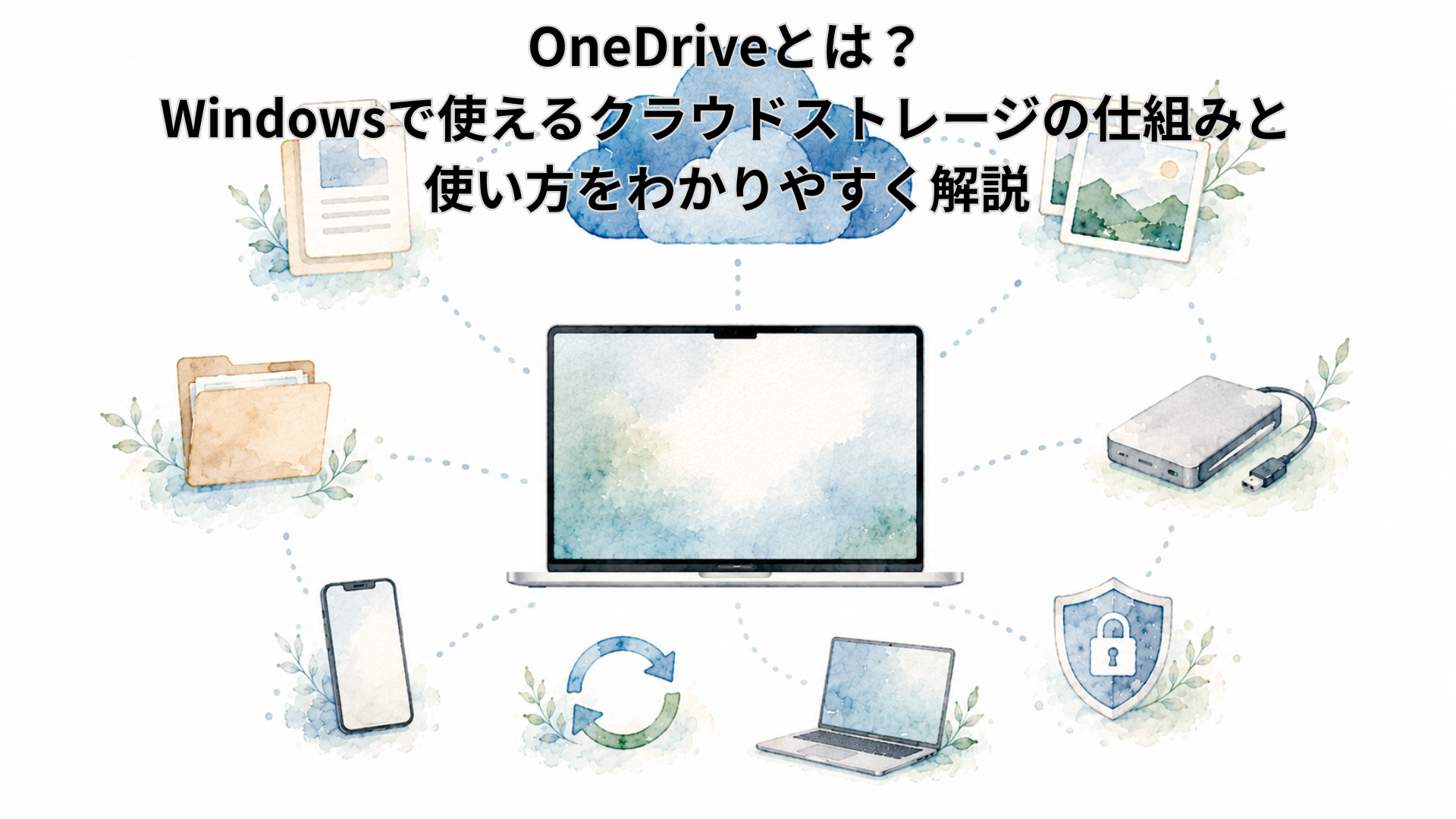
OneDriveとは、インターネット上にファイルを保存できるクラウドストレージサービスです。
利用すると、
- パソコンのバックアップ
- 写真やファイルの保存
- スマートフォンとの同期
- 複数のパソコンで同じファイルを利用
などができます。
Windowsを利用する方には、バックアップ用途として設定しておくことをおすすめします。
OneDriveでできること
OneDriveは、Microsoftが提供するクラウドストレージサービスです。
パソコン内だけではなく、インターネット上にもデータを保存できます。
保存できるもの
- 写真
- 動画
- Word
- Excel
- PowerPoint
- その他ファイル
インターネットへ接続できれば、どこからでもアクセスできます。
【PR】OneDriveをもっと便利に使うなら、Microsoft 365がおすすめです。
Word・Excel・PowerPointに加え、大容量のOneDriveクラウドストレージも利用できます。
▼Microsoft 365はこちら
![[商品価格に関しましては、リンクが作成された時点と現時点で情報が変更されている場合がございます。]](https://hbb.afl.rakuten.co.jp/hgb/56451dcd.12c19231.56451dce.afff189f/?me_id=1363461&item_id=10005959&pc=https%3A%2F%2Fthumbnail.image.rakuten.co.jp%2F%400_mall%2Fsuperdeal%2Fcabinet%2F10617969%2F11899090%2Fimgrc0331731756.jpg%3F_ex%3D128x128&s=128x128&t=picttext "[商品価格に関しましては、リンクが作成された時点と現時点で情報が変更されている場合がございます。]")
OneDriveのメリット
① 自動でバックアップできる
デスクトップやドキュメント、写真フォルダーなどを自動でバックアップできます。
パソコンが故障しても、データを復元しやすくなります。
② 複数の端末で利用できる
同じMicrosoftアカウントでログインすれば、
- パソコン
- スマートフォン
- タブレット
から同じファイルを利用できます。
③ パソコン買い替えが簡単
新しいパソコンへログインするだけで、保存していたファイルを利用できます。
④ Officeとの相性が良い
WordやExcelを保存すると、自動保存される場合があります。
OneDriveのデメリット
インターネット接続が必要
クラウド上のファイルは、インターネット環境がないと利用できない場合があります。
容量制限がある
無料プランでは利用できる容量に上限があります。
容量が足りない場合は、有料プランへの変更が必要です。
同期を理解していないと混乱しやすい
OneDriveのファイルを削除すると、同期されている他の端末でも削除される場合があります。
削除前に保存場所を確認しましょう。
OneDriveでバックアップできるもの
代表的なフォルダー
- デスクトップ
- ドキュメント
- ピクチャ
- ビデオ
必要に応じて同期するフォルダーを選択できます。
OneDriveの設定方法
① Microsoftアカウントでログイン
OneDriveはMicrosoftアカウントで利用します。
② バックアップ設定
OneDriveを起動し、「バックアップを開始」を選択します。
③ 同期フォルダーを選ぶ
保存したいフォルダーを選択します。
④ 同期開始
インターネットへ接続すると、自動でバックアップが始まります。
よくあるトラブル
OneDriveがいっぱいになった
不要なファイルを削除するか、有料プランを検討しましょう。
ファイルが勝手に消えた
同期により、OneDrive上でも削除された可能性があります。
ごみ箱やOneDriveのごみ箱を確認しましょう。
同期できない
インターネット接続やMicrosoftアカウントを確認してください。
OneDriveを使いたくない
同期を停止したり、バックアップ対象フォルダーを変更したりできます。
ただし、設定方法によってはデータの保存場所が変わるため、慎重に操作しましょう。
【PR】OneDriveは便利ですが、大切なデータは外付けSSDやHDDにもバックアップしておくと安心です。
✅ 軽い
✅ 落としても壊れにくい
✅ 高速
▼おすすめ外付けSSD
![[商品価格に関しましては、リンクが作成された時点と現時点で情報が変更されている場合がございます。]](https://hbb.afl.rakuten.co.jp/hgb/56451dcd.12c19231.56451dce.afff189f/?me_id=1363461&item_id=10006358&pc=https%3A%2F%2Fthumbnail.image.rakuten.co.jp%2F%400_mall%2Fsuperdeal%2Fcabinet%2F09061004%2F11661997%2F12291125%2F4523052028120-0.jpg%3F_ex%3D128x128&s=128x128&t=picttext "[商品価格に関しましては、リンクが作成された時点と現時点で情報が変更されている場合がございます。]")
![[商品価格に関しましては、リンクが作成された時点と現時点で情報が変更されている場合がございます。]](https://hbb.afl.rakuten.co.jp/hgb/5645261d.e1f4accb.5645261e.178c3fce/?me_id=1407733&item_id=10001114&pc=https%3A%2F%2Fthumbnail.image.rakuten.co.jp%2F%400_gold%2Fdospara-r%2Fimg%2Fitem%2F485407.jpg%3F_ex%3D128x128&s=128x128&t=picttext "[商品価格に関しましては、リンクが作成された時点と現時点で情報が変更されている場合がございます。]")
自分で設定できない場合
以下のようなケースでは、専門業者への相談がおすすめです。
- OneDriveの設定方法がわからない
- バックアップの仕組みがわからない
- パソコン買い替えでデータを移したい
- 容量不足を解消したい
- OutlookやOfficeもまとめて設定したい
バックアップ設定を誤ると、必要なファイルが同期されなかったり、削除されたりする可能性があります。
01mobileなら訪問サポートで対応できます
01mobileでは、札幌市を中心にOneDriveの設定やWindowsパソコンの初期設定を訪問サポートしております。
「OneDriveの設定方法がわからない…」
「同期エラーが表示される…」
「古いパソコンから新しいパソコンへデータを移したい…」
そんな方は、01mobileへお気軽にご相談ください。
対応内容
- OneDrive設定
- Microsoftアカウント設定
- Windows初期設定
- データ移行
- バックアップ設定
- Office設定
- Outlook設定
- Wi-Fi設定
- ストレージ整理
- 操作説明
札幌市を中心に、ご自宅や事務所へ訪問し、OneDriveの設定・同期設定・データ移行・バックアップ設定まで丁寧にサポートいたします。
よくある質問
- QOneDriveは無料ですか?
- A
はい。無料で利用できるプランがありますが、利用できる容量には上限があります。より多くの容量が必要な場合は、有料プラン(Microsoft 365など)を利用できます。
- QOneDriveを削除しても大丈夫ですか?
- A
OneDriveアプリを削除しても、クラウド上のデータが自動的に削除されるわけではありません。ただし、同期設定や保存場所によって影響が異なるため、事前に確認することをおすすめします。
- QOneDriveと外付けHDDはどちらがいいですか?
- A
それぞれ役割が異なります。
- OneDrive:インターネット経由でどこからでもアクセスできるクラウド保存
- 外付けHDD:自宅でのバックアップや大容量データの保存
大切なデータは、両方を併用するとより安心です。
【PR】OneDriveをもっと便利に使うなら、Microsoft 365がおすすめです。
Word・Excel・PowerPointに加え、大容量のOneDriveクラウドストレージも利用できます。▼Microsoft 365はこちら
▼おすすめ外付けHDD
✅ 写真保存向け
✅ 大容量
![[商品価格に関しましては、リンクが作成された時点と現時点で情報が変更されている場合がございます。]](https://hbb.afl.rakuten.co.jp/hgb/564531db.a721b5e7.564531dc.3a57c1aa/?me_id=1306791&item_id=10032329&pc=https%3A%2F%2Fthumbnail.image.rakuten.co.jp%2F%400_mall%2Fwinkstore%2Fcabinet%2F244000%2F243575.jpg%3F_ex%3D128x128&s=128x128&t=picttext "[商品価格に関しましては、リンクが作成された時点と現時点で情報が変更されている場合がございます。]")
![[商品価格に関しましては、リンクが作成された時点と現時点で情報が変更されている場合がございます。]](https://hbb.afl.rakuten.co.jp/hgb/4f587f3c.603c72b4.4f587f3d.fbd3e162/?me_id=1270903&item_id=11691621&pc=https%3A%2F%2Fthumbnail.image.rakuten.co.jp%2F%400_mall%2Fr-kojima%2Fcabinet%2Fn0000001670%2F0718037904269_1.jpg%3F_ex%3D128x128&s=128x128&t=picttext "[商品価格に関しましては、リンクが作成された時点と現時点で情報が変更されている場合がございます。]")
- Q作業時間はどれくらいですか?
- A
OneDriveの初期設定のみであれば、約20〜30分程度が目安です。
まとめ
OneDriveは、Microsoftが提供するクラウドストレージサービスで、パソコンやスマートフォンのデータを安全にバックアップ・同期できる便利な機能です。
パソコンの故障や買い替えに備えるためにも、正しく設定しておくことをおすすめします。
札幌市でOneDriveの設定やWindowsパソコンの初期設定、データ移行にお困りの際は、01mobileまでお気軽にご相談ください。
関連記事(内部リンク)
- パソコン設定サポート
- Windowsパソコン初期設定の流れ
- Microsoftアカウントとは?
- パソコンを買ったら最初にやる設定
- Outlookメール設定方法
- Gmailをパソコンで使う方法
- パソコンが遅い原因
- データ移行サポート
- 料金案内
- お問い合わせ
【PR】この記事にはアフィリエイト広告を含みます。
本記事では、商品・サービスをご紹介する際にアフィリエイトプログラムを利用しています。掲載しているリンクから商品をご購入・お申し込みいただいた場合、当サイトが紹介料を受け取ることがあります。商品の価格やサービス内容に変更はありません。