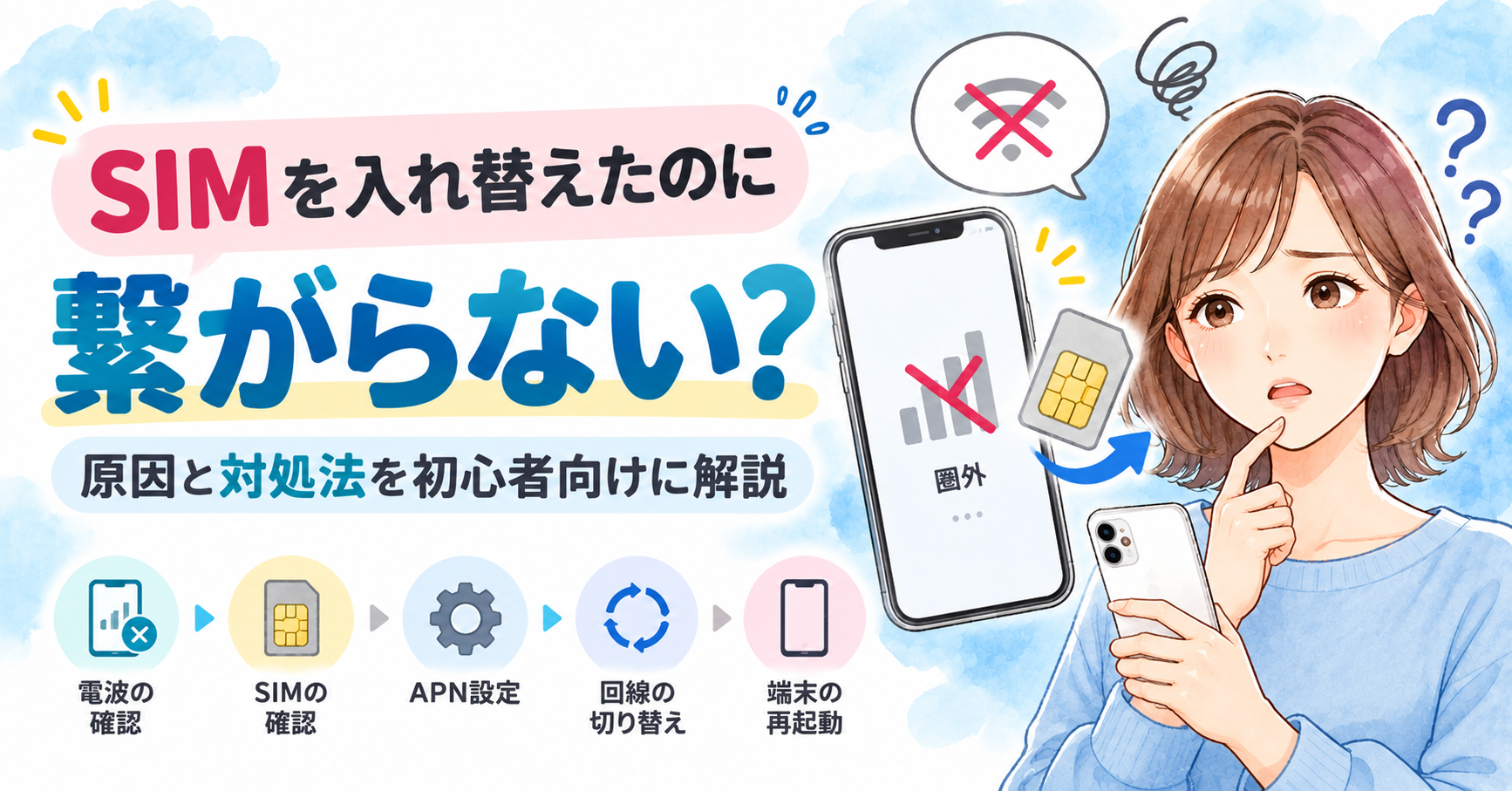
「SIMカード 繋がらない」と検索して、原因や設定方法を調べている方も多いのではないでしょうか。
SIMカードを入れ替えたあとにインターネットへ繋がらない場合、スマートフォン本体の故障ではなく、APN設定やSIMカード、回線切替などが原因になっていることがあります。
この記事では、SIMカード 繋がらない場合に確認したいポイントを、APN設定を含めて初心者の方にもわかりやすく解説します。
SIMカード 繋がらない場合に考えられる主な原因
SIMカードを入れ替えたあとに通信できない場合、主に次のような原因が考えられます。
- 回線切替が完了していない
- SIMカードが正しく認識されていない
- モバイルデータ通信がOFFになっている
- APN設定がされていない
- 間違ったAPNが選択されている
- 機内モードなどの設定が影響している
- 使用しているスマートフォンが回線に対応していない
- 一時的な端末・回線側の問題
いきなり設定を変更するのではなく、簡単に確認できるところから順番に確認していきましょう。
まずスマートフォンを再起動する
SIMカードを交換した直後は、スマートフォンが新しいSIMを正しく認識していないことがあります。
最初に一度、スマートフォンを再起動してください。
再起動後、画面上部にアンテナ表示や「4G」「5G」などが表示されるか確認します。
これだけで正常に通信できるようになる場合もあります。
モバイルデータ通信がONになっているか確認する
次に、モバイルデータ通信を確認します。
Wi-Fiに接続されていると、SIMカードによる通信が正常なのか判断しにくいため、一度Wi-FiをOFFにして確認するのがおすすめです。
iPhoneの場合は「設定」→「モバイル通信」から確認できます。
Androidの場合は機種によって名称が異なりますが、「設定」→「ネットワークとインターネット」「接続」「モバイルネットワーク」などから確認できます。
モバイルデータ通信がOFFになっている場合はONにします。
回線切替が完了しているか確認する
他社からMNPで乗り換えた場合、SIMカードを入れ替えるだけでは新しい回線を利用できないケースがあります。
契約した通信会社の案内を確認し、回線切替・開通手続きが完了しているか確認してください。
回線切替前の場合、古いSIMカードでは通信できても、新しいSIMカードではまだ通信できないことがあります。
なお、手続き方法や受付時間は通信会社によって異なります。
SIMカードが認識されているか確認する
画面上に、
「SIMなし」
「SIMカードが挿入されていません」
などと表示されている場合は、APN設定より先にSIMカードの認識状態を確認します。
一度スマートフォンの電源を切り、SIMカードを取り出して、向きや位置を確認してから入れ直します。
SIMカードは非常に小さく、端子部分もあるため、無理に押し込まないよう注意してください。
SIMカード 繋がらない状態が続く場合は、APN設定が正しく登録されているか確認してみましょう。
APN設定とは?
ここまで確認してもインターネットに繋がらない場合は、APN設定を確認します。
APNとは「Access Point Name」の略で、スマートフォンが携帯電話会社のデータ通信ネットワークへ接続するために必要な設定です。
簡単にいうと、
「このSIMカードでは、どの接続先を使ってインターネットに繋ぐのか」
をスマートフォンに設定するものです。
大手キャリアで購入したスマートフォンなどでは自動的に設定されるケースもありますが、格安SIMやSIMフリーAndroidでは手動設定が必要になることがあります。
AndroidでAPN設定を確認する方法
Androidでは、機種によって画面の名称が異なります。
一般的には、
設定 → ネットワークとインターネット → SIM → アクセスポイント名
などからAPN設定画面を開きます。
Samsung Galaxyなどでは、
設定 → 接続 → モバイルネットワーク → APN
などから確認できる機種があります。
APN一覧に契約している通信会社の設定が登録されている場合は、そのAPNが選択されているか確認します。
登録されていない場合は、通信会社が指定しているAPN情報を確認して新しく登録します。
APN設定は通信会社によって違う
APN設定で入力する内容は、通信会社によって異なります。
一般的には、
- 名前
- APN
- ユーザー名
- パスワード
- 認証タイプ
- APNタイプ
などを入力します。
他社のAPN情報をそのまま入力しても通信できません。
必ず契約している通信会社の公式サイトやSIMカードに同封されている設定資料を確認してください。
APNを設定したのに繋がらない場合
正しいAPNを入力したつもりでも通信できない場合があります。
この場合は、入力内容をもう一度確認してください。
特に、
「.(ドット)」や「,(カンマ)」「半角・全角」「大文字・小文字」
などの入力間違いには注意が必要です。
APNを保存しただけではなく、作成したAPNが実際に選択されているかも確認してください。
設定後はスマートフォンを再起動して、Wi-FiをOFFにした状態でインターネットへ接続できるか確認します。
インターネットは使えるのに電話だけできない場合
ここは少し注意が必要です。
モバイルデータ通信はできるのに、電話の発信・着信ができない場合、通常のAPN設定だけが原因とは限りません。
通信会社や端末の組み合わせによっては、音声通話に必要な設定やVoLTEへの対応状況などを確認する必要があります。
実際に、APNを正しく設定してインターネット通信ができるようになっても、通話だけ利用できないケースがあります。
その場合は、
- 契約しているSIMが音声通話対応か
- 端末が通信会社の音声通話・VoLTEに対応しているか
- SIMの状態
- 通信会社が案内している追加設定
などを確認します。
むやみに設定値を追加せず、契約している通信会社の公式設定情報を確認することが重要です。
iPhoneの場合はAPN設定が必要?
iPhoneでは、契約している通信会社によって設定方法が異なります。
SIMを入れるだけで自動的に通信できる場合もあれば、通信会社が提供しているAPN構成プロファイルのインストールなどが必要になる場合もあります。
また、以前利用していた通信会社のAPN構成プロファイルが残っていることで、正常に通信できないケースもあります。
iPhoneでSIMを変更したあとに通信できない場合は、契約した通信会社の公式サイトでiPhone向けの設定方法を確認してください。
SIMカードを入れ替えたときの確認順序
SIMカードを入れ替えたのに繋がらない場合は、次の順番で確認すると原因を切り分けやすくなります。
① スマートフォンを再起動する
↓
② Wi-FiをOFFにする
↓
③ モバイルデータ通信を確認する
↓
④ 回線切替・開通手続きを確認する
↓
⑤ SIMカードが認識されているか確認する
↓
⑥ APN設定を確認する
↓
⑦ 通信会社・端末の対応状況を確認する
設定を一度に何か所も変更すると、どの設定が原因だったのかわからなくなるため、一つずつ確認するのがポイントです。
SIM・APN設定が自分では難しい場合
SIMカードの設定は、契約する通信会社やスマートフォンによって手順が異なります。
「APN設定画面が見つからない」
「設定したのにインターネットに繋がらない」
「ネットは使えるけれど電話ができない」
「SIMを変更してからスマホが使えなくなった」
このような場合は、無理に設定を変更せず、スマートフォンの設定サポートを利用する方法もあります。
01mobileでは札幌市を中心に、SIM・eSIM設定、APN設定、スマートフォンの初期設定、データ移行、LINE引き継ぎなどの訪問サポートを行っています。
関連記事
SIM・通信会社の乗り換えを検討している方は、以下の記事も参考にしてください。
- ahamoへ乗り換える方法|MNPから初期設定まで初心者向けに解説
- UQ mobileへ乗り換える方法|MNPから初期設定まで初心者向けに解説
- 楽天モバイルへ乗り換える方法|MNPから初期設定まで初心者向けに解説
- NUROモバイルへ乗り換える方法|MNP・APN設定を初心者向けに解説
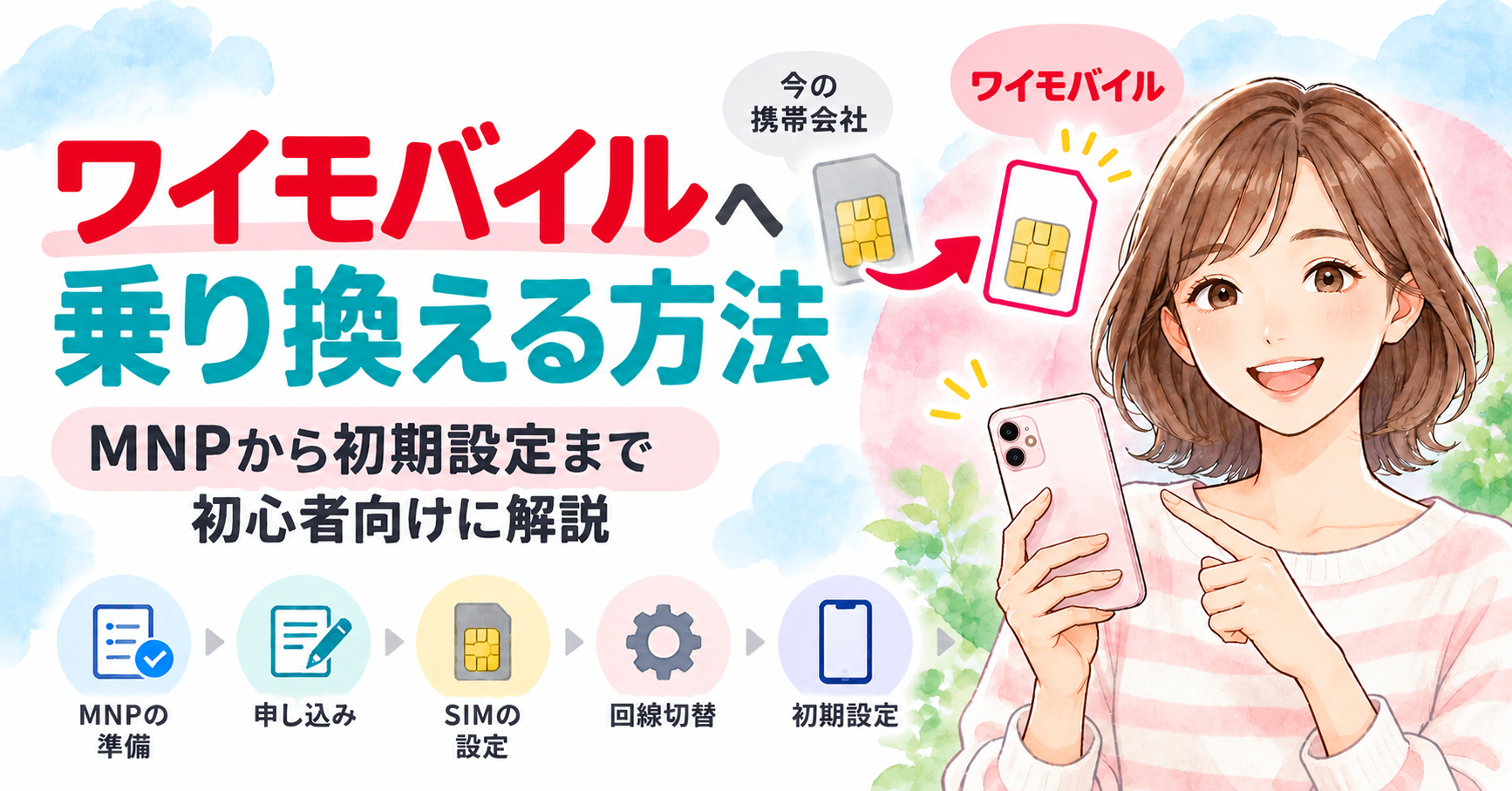
- ワイモバイルへ乗り換える方法|MNPから初期設定まで初心者向けに解説
まとめ|SIMを入れ替えて繋がらないときは順番に確認しよう
SIMカード 繋がらない場合は、スマートフォン本体が故障しているとは限りません。
まずは再起動、モバイルデータ通信、回線切替、SIMカードの認識状態を確認し、それでも通信できない場合はAPN設定を確認しましょう。
特に格安SIMやSIMフリーAndroidでは、APN設定が必要になるケースがあります。
一方、インターネットは利用できるのに電話だけできない場合などは、APN以外の設定や端末・回線の対応状況も確認する必要があります。
原因を切り分けながら、一つずつ確認することが解決への近道です。