【PR】この記事にはアフィリエイト広告を含みます。
「ワイモバイルへ乗り換えたいけれど、何から始めればいいかわからない」
「MNPやSIM、初期設定が難しそう」
という方も多いのではないでしょうか。
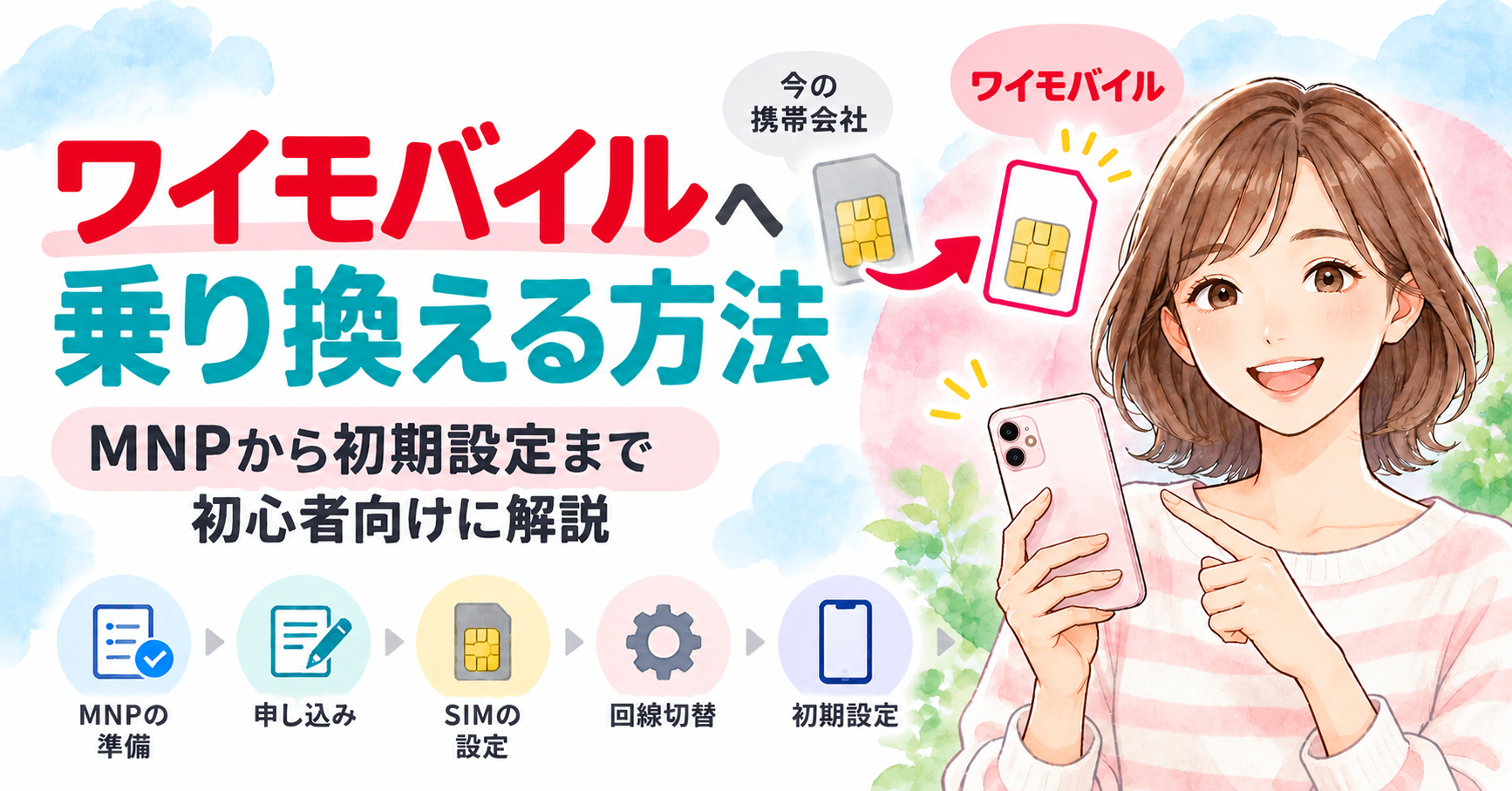
ワイモバイル 乗り換えの手続きは、流れを順番に確認して進めれば、それほど難しいものではありません。
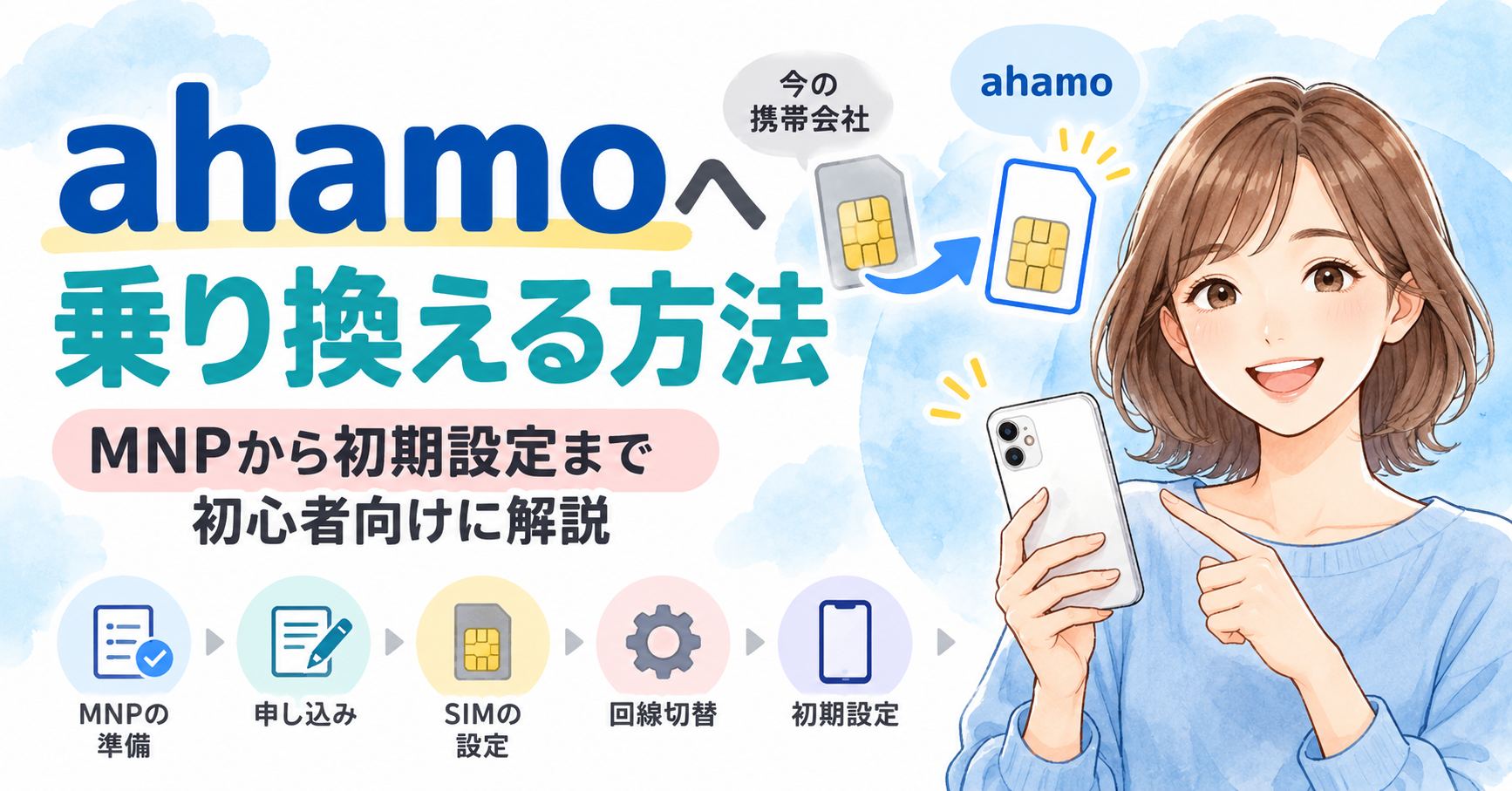
この記事では、現在の電話番号をそのまま使ってワイモバイルへ乗り換える場合を中心に、MNPの準備から申し込み、回線切替、SIM・eSIM設定、APN設定、データ移行まで初心者の方にもわかりやすく解説します。
ワイモバイルへ乗り換える前に準備するもの
ワイモバイルへ乗り換える前に、まず必要なものを準備しておきましょう。
主に確認しておきたいのは、本人確認書類、支払い方法、メールアドレス、現在利用しているスマートフォン、必要に応じてMNP予約番号です。
ワイモバイルのオンラインストアでは、支払い方法としてクレジットカードまたは口座振替を利用できます。
乗り換えにあわせて写真や連絡先、LINEなどを新しいスマホへ移す場合は、事前にデータ移行の方法も確認しておきましょう。
MNP予約番号が不要な場合もある
現在使っている電話番号をそのままワイモバイルへ引き継ぐ場合はMNPを利用します。
ただし、現在は対応している携帯電話会社からオンラインで乗り換える場合、MNPワンストップを利用できるケースがあります。
MNPワンストップを利用できる場合は、事前にMNP予約番号を取得する必要はありません。
また、ソフトバンク・LINEMOからワイモバイルへの番号移行では、MNP予約番号の発行は不要です。
ワイモバイルの乗り換えを申し込む
準備ができたら、ワイモバイルの申し込みを行います。
申し込み時には、現在の電話番号を引き継ぐ場合は「他社からのりかえ」など該当する契約方法を選択し、画面の案内に沿って手続きを進めます。
スマートフォンを一緒に購入する方法だけでなく、現在使用している対応スマートフォンをそのまま利用して、SIMカードまたはeSIMのみを契約する方法もあります。
ワイモバイルへの申し込みはオンラインで手続きできます。
料金やキャンペーン、申込条件は変更される場合があるため、申し込み前に最新情報をご確認ください。

※料金・キャンペーン・適用条件などは変更される場合があります。申し込み前にワイモバイル公式サイトで最新情報をご確認ください。
SIMカードとeSIMの違い
ワイモバイルでは、SIMカードとeSIMを利用できます。
SIMカードはスマートフォンに物理的なカードを挿入して使用します。
一方、eSIMはスマートフォン本体に内蔵されたSIM機能を利用するため、対応端末であれば物理的なSIMカードを差し替える必要がありません。
eSIMを利用する場合は、対応機種であることを事前に確認しておきましょう。
商品が届いたらデータをバックアップする
新しいスマートフォンへ変更する場合は、回線を切り替える前に現在のスマートフォンのデータをバックアップしておくと安心です。
特に確認しておきたいのが、写真・動画、連絡先、LINE、Googleアカウント、Apple Account、認証アプリ、各種アプリのログイン情報などです。
LINEなど、アプリごとに引き継ぎ操作が必要になる場合もあります。
ワイモバイル公式でも、回線切替前にバックアップを行い、その後データを移行する手順が案内されています。
ワイモバイルへ回線切替する
他社からワイモバイルへ乗り換える場合は、利用開始時に回線切替を行います。
回線切替が完了すると、それまで使用していた携帯電話会社の回線からワイモバイルの回線へ切り替わります。
ワイモバイル側で契約手続きが完了すると、乗り換え元の携帯電話会社との契約は自動解約となります。
そのため、先に現在の携帯電話会社を自分で解約しないよう注意してください。
先に解約してしまうと、現在の電話番号を引き継げなくなる可能性があります。
eSIMの場合はプロファイルを設定する
eSIMを選択した場合は、eSIMの利用開始設定を行います。
ワイモバイルから届く案内に沿って利用開始手続きを行い、eSIMプロファイルをスマートフォンへ設定します。
公式案内では、eSIM設定後に回線を切り替え、完了後に端末を再起動する流れが案内されています。
eSIM設定ではWi-Fi環境が必要になる場合があるため、事前に利用できるWi-Fiを準備しておくとスムーズです。
SIM・eSIMを設定してもインターネットにつながらない場合は、回線切替やAPN設定などに問題がないか確認しましょう。
ワイモバイルのAPN設定を確認する
ワイモバイルへ乗り換えたあと、電話は使えるのにインターネットにつながらない場合は、APN設定を確認します。
特にSIMフリーAndroidなどでは、端末によってAPNが自動設定される場合と、手動設定が必要な場合があります。
ワイモバイル公式で案内されている主なAPN情報は次のとおりです。
| 項目 | 設定内容 |
|---|---|
| 名前 | Y!mobile APN |
| APN | plus.acs.jp.v6 |
| ユーザー名 | ym |
| パスワード | ym |
| MCC | 440 |
| MNC | 20 |
| 認証タイプ | CHAP |
| APNタイプ | default,ia,mms,supl,hipri |
機種によって設定画面の名称や操作方法が異なります。すでにAPNが自動設定され、正常に通信できている場合は、新しく設定する必要はありません。
通話とインターネット通信を確認する
設定が終わったら、実際に通信できるか確認しましょう。
Wi-Fiを一度OFFにしてWebサイトを開き、モバイルデータ通信ができるか確認します。
あわせて電話の発信・着信も確認しておくと安心です。
通信できない場合は、端末の再起動、モバイルデータ通信がONになっているか、SIM・eSIMが正しく認識されているか、APN設定に間違いがないかを順番に確認します。
新しいスマートフォンへデータを移行する
ワイモバイルへの乗り換えと同時にスマートフォンを変更した場合は、旧端末から新端末へデータを移行します。
iPhoneからiPhone、AndroidからAndroidだけでなく、iPhoneからAndroid、AndroidからiPhoneへの移行も可能です。
ただし、すべてのアプリデータが自動的に移行されるわけではありません。
LINE、電子マネー、銀行アプリ、認証アプリなどは、個別に引き継ぎ方法を確認してから旧端末を初期化することをおすすめします。
スマホのデータ移行方法|iPhone・Androidの機種変更を初心者向けに解説
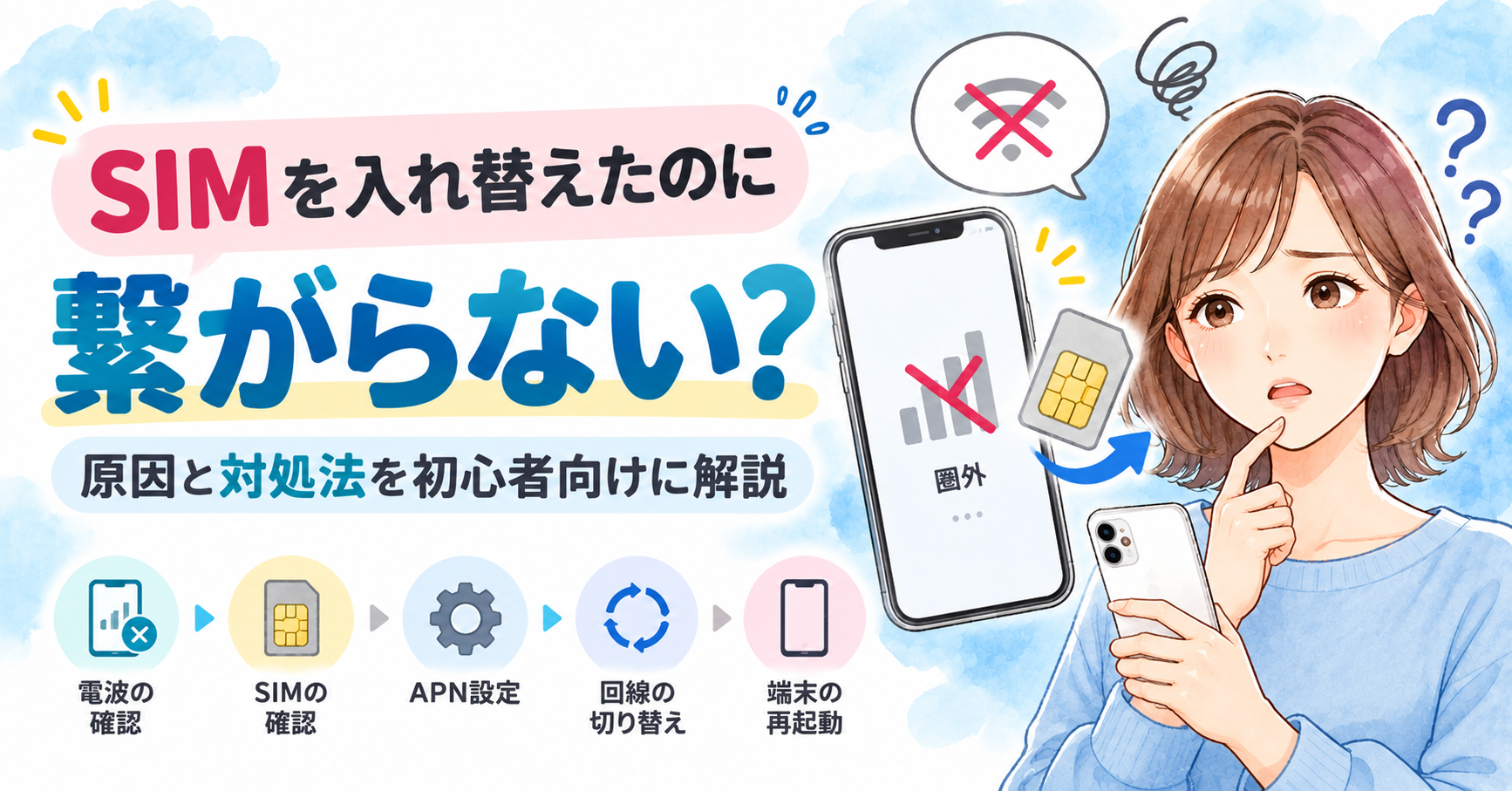
ワイモバイルへ乗り換えたのにつながらない場合
ワイモバイル 乗り換え後に通信できない場合でも、必ずしも故障とは限りません。
回線切替が完了していない、端末を再起動していない、モバイルデータ通信がOFF、eSIMが正しく設定されていない、APN設定が合っていないなど、設定が原因となっている場合があります。
特にeSIMでは、回線切替やプロファイル設定の状況も確認しましょう。ワイモバイル公式でも、eSIM設定後に通信できない場合は、再起動やeSIMプロファイルなどを確認するよう案内されています。
ワイモバイルの乗り換え・初期設定が不安な方へ
ワイモバイルへの乗り換えでは、申し込みだけでなく、その後の回線切替やSIM・eSIM設定、データ移行などが必要になる場合があります。
「自分で設定するのが不安」
「新しいスマホへ写真やLINEを移したい」
「乗り換えたけれどインターネットにつながらない」
このような場合は、スマートフォンの設定サポートを利用する方法もあります。
01mobileでは札幌市を中心に、スマートフォンの初期設定、データ移行、LINE引き継ぎ、SIM・eSIM設定、通信トラブルなどの訪問サポートを行っています。
まとめ|ワイモバイルへの乗り換えは順番に設定しよう
ワイモバイル 乗り換えの基本的な流れは、
事前準備 → 申し込み → SIM・eSIM設定 → 回線切替 → 通信確認 → データ移行
です。
特に、現在の電話番号を引き継ぐ場合は、現在契約している携帯電話会社を先に解約しないよう注意しましょう。
また、乗り換え後に通信できない場合は、SIM・eSIMの設定やAPN設定などを一つずつ確認することで解決できる場合があります。
ワイモバイルへの乗り換えを検討している方へ
料金・対応端末・キャンペーンなどの最新情報を確認したうえで、ご自身の使い方に合っているか確認してから申し込みましょう。

最新の料金・キャンペーン・申込条件は、リンク先でご確認ください。
Y!mobileに乗り換えるなら【Yステーション】